


با سری آموزشهای زبان برنامه نویسی پایتون خدمت شما عزیزان علاقمند به این حوزه هستیم. در این دوره آموزشی قصد داریم در مورد زبان پایتون که یکی از قویترین و پرکاربردترین زبانهای برنامهنویسی حال حاضر در دنیا است، صحبت کنیم.
با این آموزش با ما همراه باشید.
در اولین جلسه آموزشی از زبان برنامه نویسی پایتون به نحوه راه اندازی و نصب نرم افزار پایتون میپردازیم.
مقدمه آموزش نصب نرم افزار پایتون
زبان پایتون یک زبان سطح بالا، شیءگرا، با هدف عمومی است. به این معنی که میتوانیم هر کاری را با آن انجام دهیم. اگر به صورت حرفهای به این زبان نگاه کنید، متوجه میشوید که در زمینههای backend web development، Data Analysing، هوش مصنوعی و محاسبات علمی و بسیاری موارد دیگر بسیار قدرتمند و کاربردی است.
به هر تکنولوژی و زمینهای که نگاه کنید، میتوانید پایتون را ببینید که حرفهای زیادی برای گفتن دارد. از برنامهنویسی برای وب و موبایل گرفته تا ایجاد اپلیکیشن برای ویندوز و بازیسازی. پروژههای بزرگ بسیاری وجود دارند که از این زبان قدرتمند استفاده میکنند.
اینستاگرام، فیسبوک، یاهو، گوگل، یوتیوب و بسیاری از موارد دیگر که اگر بخواهیم همه آنها را نام ببرم، فرصت نمیشود.
قدرت و عملکرد این زبان آنقدر بالاست که اکثر سازمانها و کمپانیهای بزرگ در صنعت خودشان از این زبان استفاده میکنند.
انجام پروژه پایتون در سایت کارت پروژه توسط برترین متخصصین قابل انجام است
مزیتهای زبان برنامهنویسی پایتون
یکی از مزیتهای زبان برنامهنویسی پایتون این است که از مدلهای مختلف برنامهنویسی مانند شیءگرایی، برنامهنویسی دستوری و همینطور تابع محور پشتیبانی میکند. به عنوان مثال شما میتوانید با اسکریپت نویسی به وسیلهی این زبان منطق و عملیات لازم برای یک بازی را پیادهسازی و از امکانات این زبان قدرتمند مانند Data Analysing و هوش مصنوعی یا به اصطلاح artifice intelligence استفاده کنید.
کاری که شرکتهای بزرگی مانند ubi soft انجام میدهند. یکی از بحثهایی که امروزه بسیار به آن توجه میشود، بحث ماژولیتی است. پروژههایی که با استفاده از این زبان ایجاد میشوند، قابل طراحی به سبک ماژولار هستند به این معنی که کدهای شما به راحتی هرچه تمام قابلیت استفاده مجدد را در پروژههای دیگر دارند.
اگر یک سَری به رنکینگهایی که برای زبانهای برنامهنویسی منتشر میشوند بزنید، متوجه میشوید که زبان پایتون از محبوبیت بسیار بالایی برخوردار است. دلیل این محبوبیت هم میتوان گفت مشخص است؛ یک زبان بسیار بسیار قدرتمند که از پس هر کاری برمیآید و در عین حال یادگیری آن بسیار ساده است. در این دورهی آموزشی قصد داریم زبان پایتون را از پایه و صفر صفر بررسی کنیم.
بنای ما در این دوره بر این موضوع است که دوستان از برنامهنویسی اطلاع زیادی ندارند. ما از صفر صفر و از پایه مطالب را توضیح خواهیم داد تا دوستان به صورت کامل با این زبان قدرتمند آشنا شوند.
دورهی ما از چندین بخش اصلی تشکیل شده است:
در بخش مقدماتی بحث نصب و راهاندازی را بررسی میکنیم؛ به سراغ بحثهایی مانند Data structure، operatorهای منطقی، گزارههای شرطی، حلقهها، متدها و باقی موارد میرویم.
در بخش متوسط بحث برنامهنویسی شیءگرا پیش میکشیم که بحث بسیار بسیار بزرگی است، وارد ماژولها و پکیجها میشویم و بحث هندل کردن ارورها را داریم.
در نهایت نیز وارد بخش پیشرفته میشویم؛ در این بخش در مورد decoratorها، generatorها، ماژولهای پیشرفته و همینطور در مورد GUI که مخفف graphic user interface است، صحبت خواهیم کرد.
بعد از این دوره هم نهایتاً فازهای بعدی آموزش را استارت میزنیم، در مورد فریم ورکهای مختلفی که برای این زبان منتشر شدند، مانند جَنگو صحبت خواهیم کرد.
بحثهای مربوط به هوش مصنوعی و data science را هم خواهیم داشت.
اما پیشنیاز تمام این موارد تسلط به زبان پایتون است که انشاءالله پس از این دوره به این امر دست پیدا خواهیم کرد.
ممنون که این توضیحات را با من همراه بودید و وقت ارزشمندتان را در اختیار من قرار دادید. در پی دی اف بعدی بحث خود را با نحوه نصب و راهاندازی شروع خواهیم کرد. تا پی دی اف بعدی و شروع این دوره همه شما دوستان عزیز را به خدای بزرگ میسپارم.
چگونگی راه اندازی و نصب زبان برنامه نویسی پایتون
در این جلسه میخواهیم در مود نحوهی نصب و راهاندازی این زبان صحبت کنیم.
میتوان گفت که عملیات نصب و راهاندازی برای تکتک زبانهای برنامهنویسی یک امر مشترک است.
یعنی اینکه شما باید عملیاتی را انجام دهید و سیستم عامل خودتان را آمادهی پذیرفتن یک ساختار جدید کنید. زبان پایتون هم از این قضیه مستثنی نیست و این عملیات باید برای آن انجام شود.
بنابراین به سراغ پیادهسازی این کار میرویم.
وارد سایت رسمی پایتون به آدرس python.org میشویم.
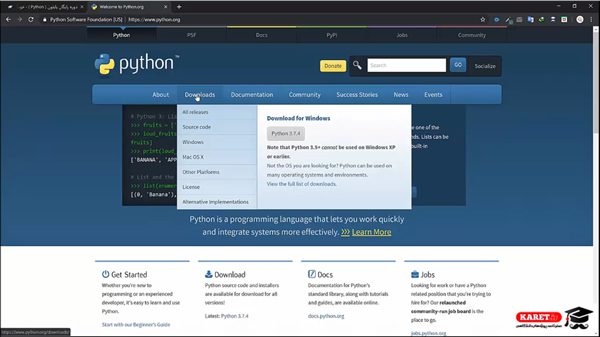
اگر به این سایت نگاه کنید، متوجه میشویدکه از بخشهای مختلفی مانند Downloads، documentation که بعدا وارد آن میشویم و در مورد آن صحبت میکنیم، بخش community یا انجمن و News و Events (اخبار و رویدادهایی که اتفاق افتاده) است.
فعلا با بخشهای مختلف کاری نداریم. میخواهیم در مورد دانلود صحبت کنیم و بحث نصب و راهاندازی را داریم.
در اینجا یک drop down باز شده است و آیتمهای مختلفی را نمایش میدهد.
All releases مربوط به تمام نسخههای منتشر شده برای این زبان است. بخش بعدی source code است، بعدی لینک دانلود برای پلتفرم ویندوز و Mac OS X و سایر پتلفرمها.

سمت راست تصویر چه میگوید؟

این سایت آنقدر هوشمند است که وقتی وارد آن میشوید، سیستم عامل شما تشخیص داده میشود و متناسب با آن لینکی را برای دانلود فایل مورد نظر قرار میدهد که میتوانید از آن استفاده کنید.
ما با این قسمت سمت راست کاری نداریم. از این قسمت هم میتوان عملیات را انجام داد ولی ما روی همین Download کلیک میکنیم تا وارد صفحهی اصلی دانلود شود.
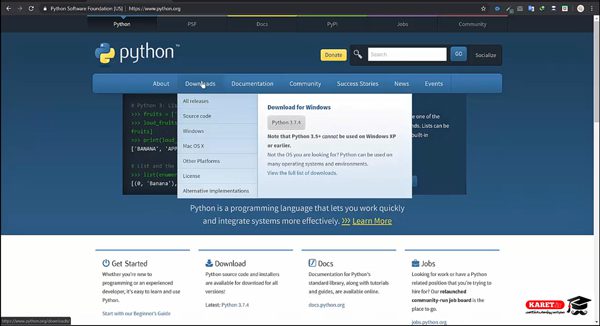
اگر دقت کنید، اینجا برای شما پلتفرمهای مختلف را هم لیست کرده است و همچنین میتوانید به ورژنهای مختلف هم در اینجا دسترسی داشته باشید که ما با آخرین ورژن پیش میرویم.


روی Download python کلیک میکنیم و نسخهی آخر نسخهی 3.7.4 است.
بر روی آن کلیک میکنیم تا دانلود شود.
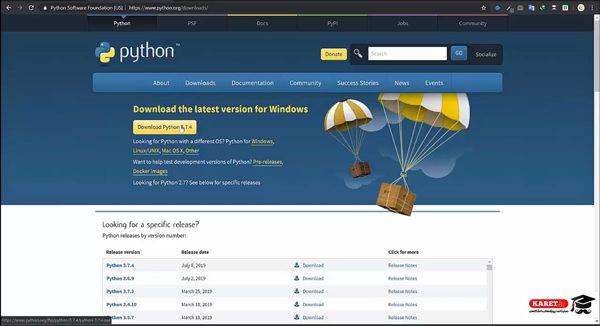
روی start download کلیک میکنیم.

ممکن است این عملیات مدت زمانی طول بکشد. زیاد سنگین نیست و ۲۴ مگابایت بیشتر حجم ندارد. بسته به سرعت اینترنت شما ممکن است چند ثانیه طول بکشد. مقداری صبر میکنیم تا فرایند دانلود به اتمام برسد.

بعد مطابق تصویر زیر به سراغ فایل میرویم.


روی گزینهی python-3.7.4.exe دو بار کلیک میکنیم. installation باز میشود.

یک گزینهای در پایین به نام Add python 3.7 to PATH وجود دارد. منظور از PATH چیست؟ بعد از اینکه نصب کردید، در مورد آن توضیح میدهیم.
این گزینه را تیک بزنید.

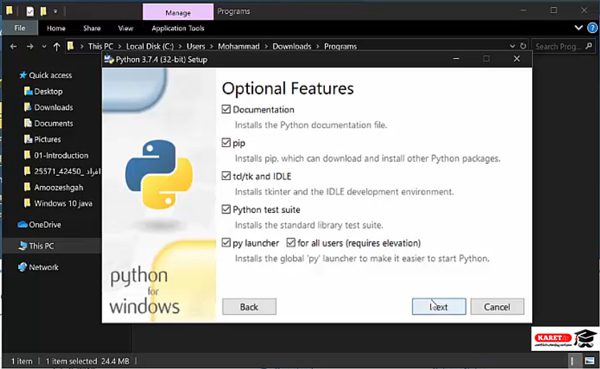
از اینجا مطمئن شوید که تیک تکتک این موارد زده شده باشد مخصوصاً گزینهی Pip و Documentation.

میتوان گفت که گزینهی for all users اختیاری است. اگر نیاز داشتید که برای تمام userهایی که روی سیستم عامل خود تعیین کردید نصب شود، تیک آن را بزنید. خود من تیک آن را میزنم زیرا نیاز دارم که روی تکتک userهایم وجود داشته باشد. روی Next کلیک میکنیم.
در اینجا هم توجه کنید که اگر آن طرف for all users زدید، در اینجا هم تیک install for all users را بزنید.
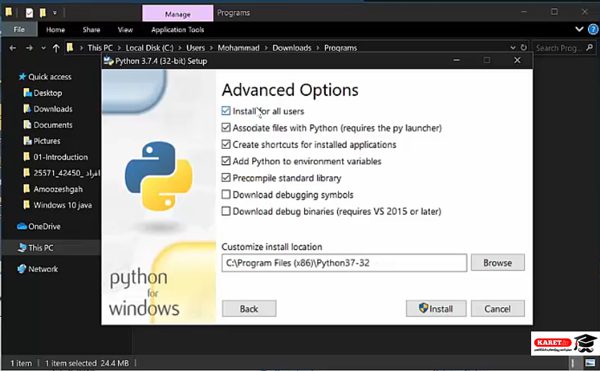
در حال حاضر گزینهی دیگری را نیاز نداریم. بعد روی install کلیک میکنیم تا عملیات نصب آغاز شود.
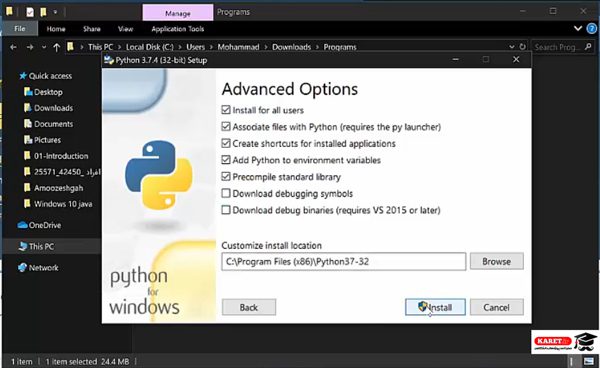
نصب کردن آن ساده است فقط ممکن است مدت زمانی طول بکشد.

عملیات نصب ما با موفقیت انجام شد.
اکنون کافی است که close را بزنیم.

اما آن گزینهی Add python to PATH چه بود؟ منظور آن عبارت چه بود و اصلا چرا آن تیک را زدیم؟
اکنون دلیل آن را توضیح میدهیم.
برای اینکه یک زبان جدید را به سیستم عامل خود بشناسانید، باید یک سری کانفیگهایی را انجام دهید. منظور از این کانفیگها چیست؟ در دسکتاپ روی my computer کلیک راست میکنیم، روی properties کلیک میکنیم.

صفحه زیر باز میشود.
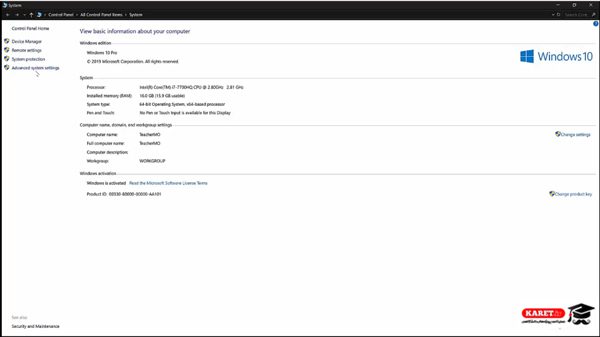
روی Advanced system settings کلیک میکنیم. در قسمت Advanced، روی environment variables کلیک میکنیم.

یک پنجره دیگر باز میشود. در قسمت system variables یک گزینه تحت عنوان path داریم. Add python to path یعنی که پایتون را به این path معرفی کند.

دوبار بر روی این گزینه کلیک میکنیم تا یک تب دیگر باز شود. اگر به بالای تصویر زیر نگاه کنید، پایتون به این قسمت اضافه شده است.

اگر آن تیک را نزنید، این عملیات را باید به صورت دستی انجام دهید. به سراغ این پوشههای میروید و از قسمت زیر گزینهی new را میزنید و آدرس آن را باید paste کنید تا به این قسمت اضافه شود.
وقتی که آن تیک را میزنید، عملیات را به صورت پیشفرض و اتوماتیک انجام میدهد و دیگر نیازی نیست که ما کار اضافهای را انجام دهیم. روی ok کلیک میکنیم.
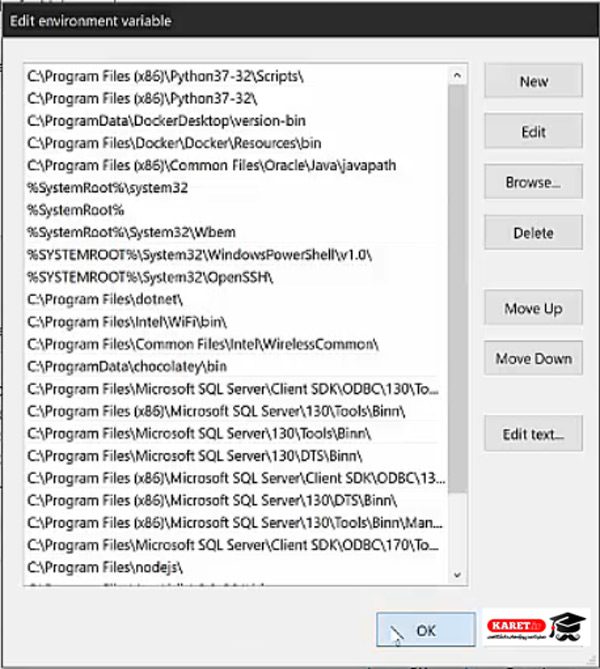
در دو تصویر زیر هم روی cancel کلیک میکنیم.


صفحه زیر را هم میبندیم.
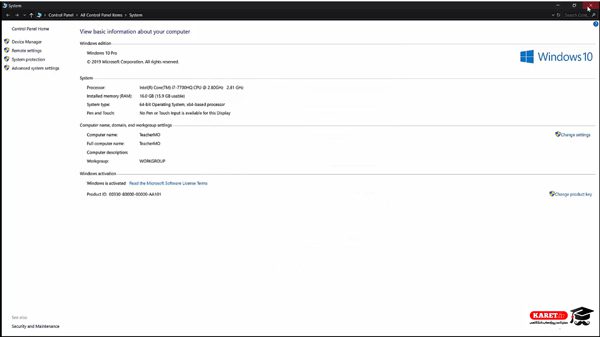
دیگر کار ما تمام شده است. با همدیگر آن را تست میکنیم.
Command prompt را باز میکنیم.

در این جلسه فقط با Command prompt کار میکنیم. از جلسهی بعدی به سراغ IDE موردنظرمان میرویم.
میخواهیم ببینیم که آیا پایتون به درستی نصب شده است یا خیر. Python را تایپ میکنیم.
enter را که بزنیم، برای ما نسخهی آن را نشان میدهد.
اکنون نسخهی 3.7.4 نصب شده است.

اگر دقت کنید ظاهر آن کمی تغییر کرده است. یعنی چه؟ یعنی اینکه میتوانیم دستورات مربوط به زبان پایتون را در اینجا بنویسیم و از آن استفاده کنیم. مثلا یک دستوری تحت عنوان print داریم که پرینت میکند. مثلا میگوییم کارت مگ را چاپ می کند یعنی دوره پایتون کارت مگ را برای ما چاپ کند.
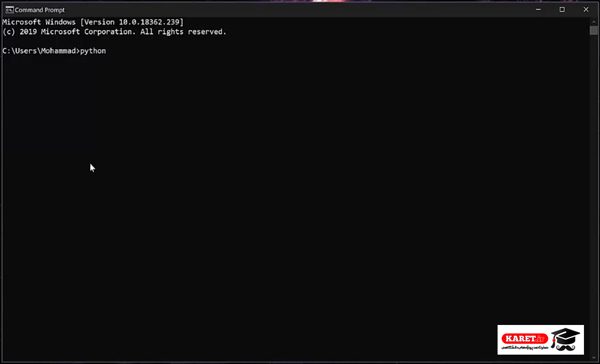
enter را که بزنیم، چاپ میکند.

این مرحله به اتمام رسید و در مرحله بعدی محیط کد نویسی را آغاز می کنیم .
برای شروع کار به یک محیط کدنویسی نیاز داریم؛ جایی که بتوانیم کدهایمان را بنویسیم و از آن خروجی بگیریم. راههای مختلفی برای انجام این کار وجود دارد. هم میتوان از text editorها استفاده کرد و هم از IDEهای مخصوص این کار استفاده کرد و هم اینکه روشی تحت عنوان notebook environment وجود دارد که نمیخواهیم زیاد در مورد این روش صحبت کنم.
جنبهی آموزشی خوبی دارد. ولی به هیچ وجه شما را برای انجام پروژههای واقعی آماده نمیکند. برای همین آن را از مسیر آموزشی خارج میکنیم.
ابتدا کمی در مورد text editor صحبت میکنم. میتوان گفت که text editorها یک سری ادیتورهای عمومی برای انواع مختلف فایلهای متنی هستند که البته میتوانید آنها را به وسیلهی پلاگینهای مختلف customize کنید؛ کاری که من جلوتر انجام خواهم داد.
text editorهای بسیاری وجود دارد که به راحتی میتوان از آنها استفاده کرد. نمونهی آن همان notepadای است که روی ویندوز شما نصب است. notepad++، اتم، سابلاین، ویژوال استویدیوکد که بیشتر در مورد آن صحبت میکنیم، نرمافزاری است که ما در طول این دوره از آن استفاده میکنیم و باقی موارد از جمله text editorهای مختلف هستند.
بحث بعدی مربوط به IDEها است که ما قرار است از fullIDE مربوط به زبان پایتون استفاده کنیم. البته الان نه، ولی بعدا که جلوتر رفتم و وارد بخش پیشرفتهی دوره شدیم، در مورد نرمافزارهای مربوط به زبان پایتون که به صورت حرفهای از آن پشتیبانی میکنند صحبت خواهم کرد.
یکی از بزرگترین و بهترین نرمافزارهای مربوط به این کار نرمافزار PyCharm است که امکانات بسیار خوبی دارد. جلوتر به صورت مفصل در مورد آن صحبت خواهم کرد و از آن استفاده میکنیم.
میتوان گفت این نرمافزار تمام امکانات مورد نیاز ما برای انجام یک پروژهی عملی واقعی و بزرگ را دارا است و به راحتی میتوان از آن استفاده کرد. اما فعلا وارد این نرمافزار نمیشویم.
باز هم میگویم در بخش پیشرفتهی آموزشمان وارد این نرمافزار میشویم و از آن استفاده میکنیم و در مورد آن توضیح خواهم داد و اجزای مختلف آن را با همدیگر بررسی میکنیم و سعی میکنیم تا به محیط این نرمافزار مسلط شویم.
اما نرمافزاری که ما قرار است در طول آموزش فعلا از آن استفاده کنیم، نرمافزار ویژوال استودیو کد است که یک text editor است. برای دانلود این نرمافزار میتوانید وارد سایت رسمی خود نرمافزار شوید.
آدرس سایت رسمی code.visualstudio.com است.
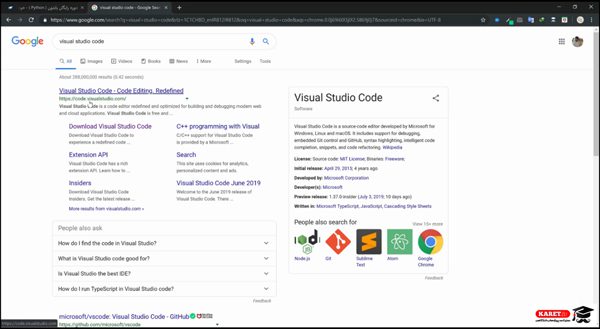
وارد آن میشویم و از قسمت Download میتوانید فایل آن را دانلود کنید و آن را نصب کنید.

تقریبا میتوان گفت که گزینه دانلود در اقصی نقاط این صفحه وجود دارد و حتی میتوانید برای سایر پلتفرمها دانلود کنید و از آن استفاده کنید.
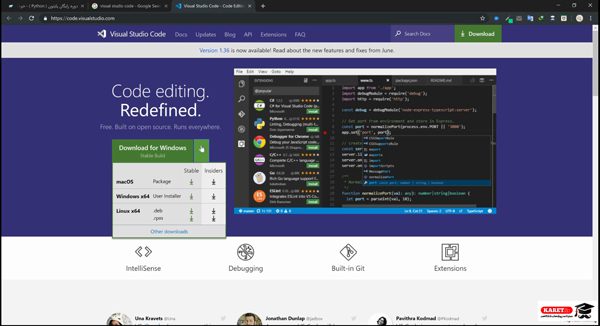
با هم عملیات نصب را انجام میدهیم.
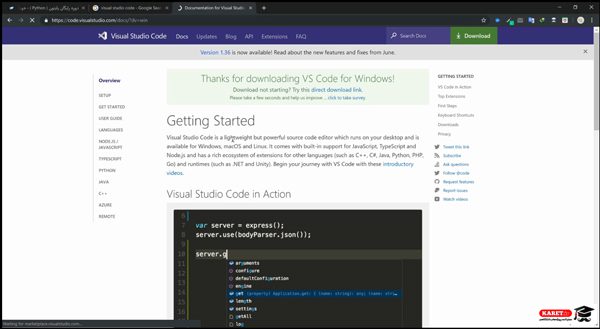
میخواهیم آن را دانلود کنیم. وقتی وارد آن میشویم، خودش در اینجا میگوید میخواهید دانلود کنید. ما به این دلیل که از قبل دانلود کردیم، در اینجا برای ما مانده است.
میخواهیم دوباره آن را دانلود کنیم.
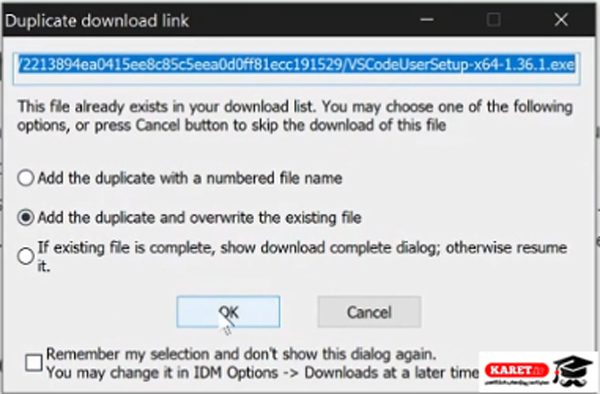
روی start download کلیک میکنیم. بسته به سرعت اینترنت ممکن است مدت زمانی طول بکشد. حجم زیادی ندارد و ۵۰ مگابایت بیشتر نیست.
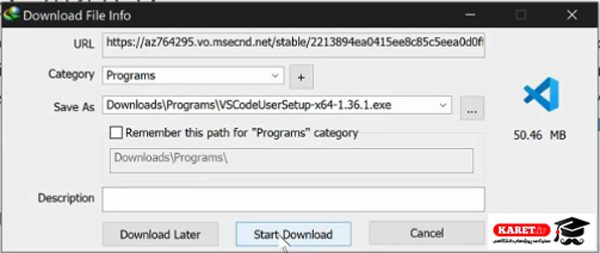
صبر میکنیم تا فرایند دانلود تمام شود تا به سراغ ادامه کارمان برویم.

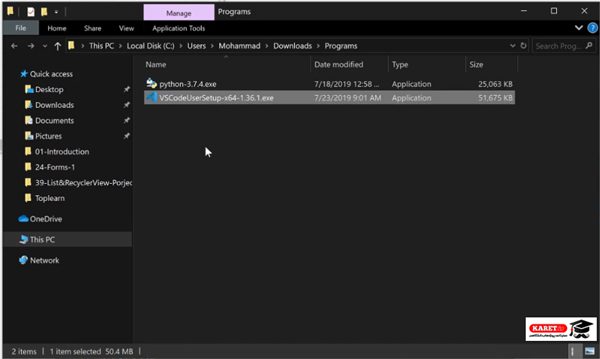
البته ما این را از قبل نصب کردیم و آن را داریم.

که در تصویر زیر مشاهده میکنید.
با هم آن را نصب میکنیم.
روی I accept the agreement کلیک میکنیم و بعد روی Next کلیک میکنیم.

میگوید آیکن آن را روی دسکتاپ قرار دهد، تیک آن را میزنیم و بعد روی Next کلیک میکنیم.

و بعد روی install کلیک میکنیم.

کمی صبر میکنیم تا نرمافزار ویژوال استودیو کد روی سیستم ما نصب شود. نصب آن هم بسیار ساده است و لازم نیست کار خاصی انجام دهیم.
این عملیات ممکن است مدت زمانی طول بکشد.
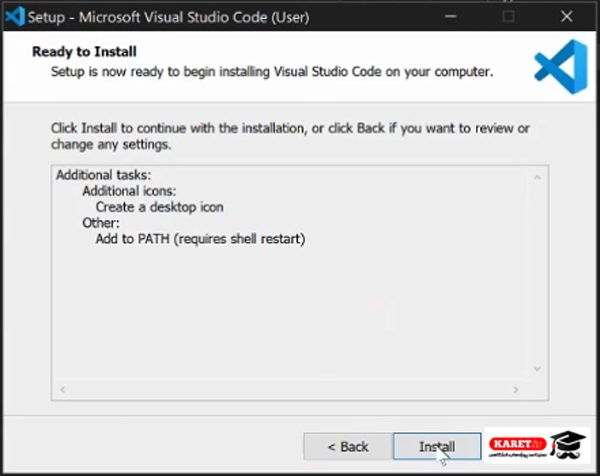
ویدیو را متوقف میکنیم تا کار نصب آن به پایان برسد.

عملیات نصب ویژوال استودیو کد به اتمام رسید و با موفقیت انجام شد. اگر تیک بالا را بزنید و بعد روی finish کلیک کنید، نرمافزار را برای شما باز میکند.
ما هم آن را باز میکنیم زیرا به آن نیاز داریم.

این محیط نرمافزار ویژوال استودیو کد است که یک text editor است و باز هم تأکید میکنم که یک IDE نیست. قرار است بخشهای مختلف این نرمافزار را بررسی کنیم. فعلا میخواهیم در مورد محیط این نرمافزار صحبت کنیم. وقتی که وارد این نرمافزار شوید، یک پنجرهای به نام welcome باز میشود و یک سری توضیحات را داده است.
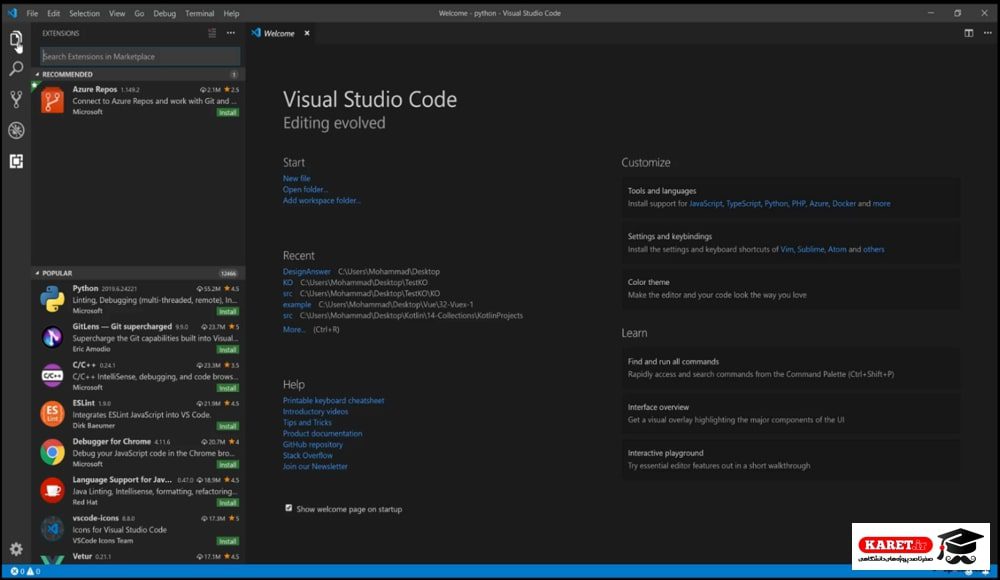
در قسمت سمت چپ این برنامه چند تا آیکن مشاهده میکنید که هر کدام کار خاصی را انجام میدهند. تب اول مربوط به اکسپلورر است. فایلهای شما و آن folderای که solution شما درون آن قرار دارد، در اینجا نمایش داده میشود. در حالت عادی یک گزینهی Open folder وجود دارد که به شما این اجازه را میدهد که با کلیک کردن روی آن folder موردنظرتان را باز کنید.
به عنوان مثال ما در اینجا روی open folder کلیک میکنیم و Desktop را انتخاب میکنیم و روی New folder کلیک میکنیم.

یک folder جدید ایجاد میکنیم

نام آن را python قرار میدهیم.
آن را باز میکنیم.

بر روی select folder کلیک میکنیم.

اکنون مشاهده میکنید که داخل پوشهی python قرار داریم.

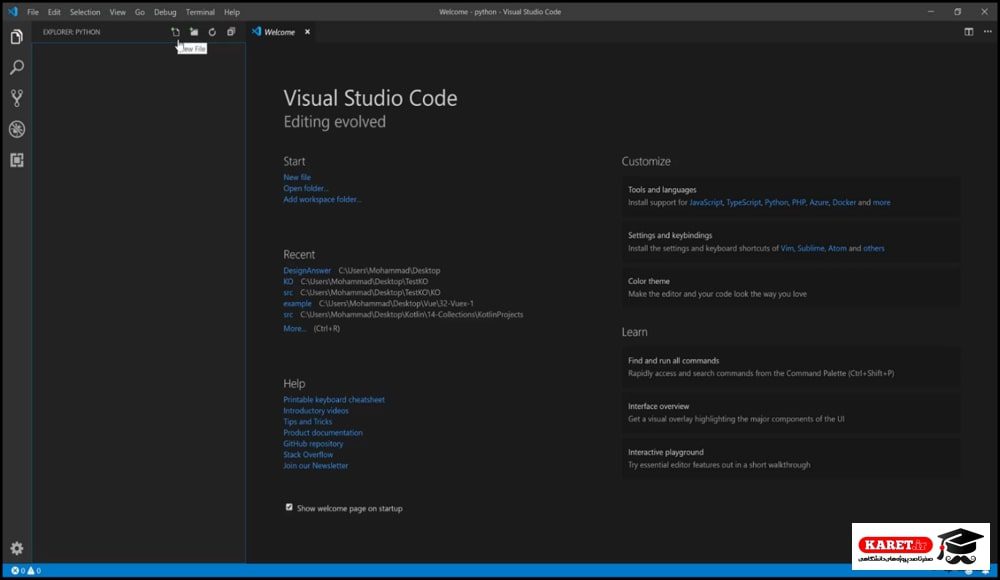
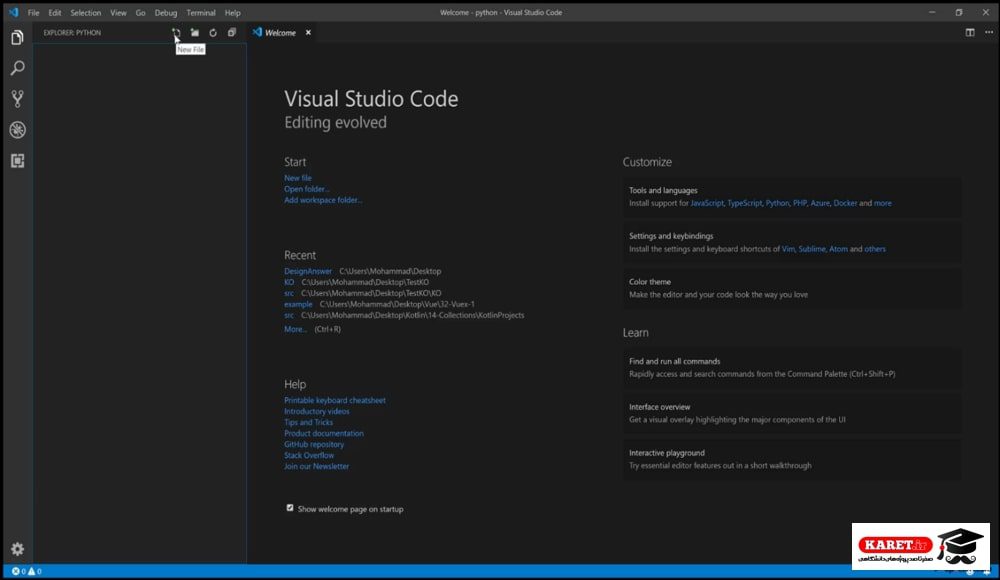
از این قسمت میتوانیم file جدید ایجاد کنیم.
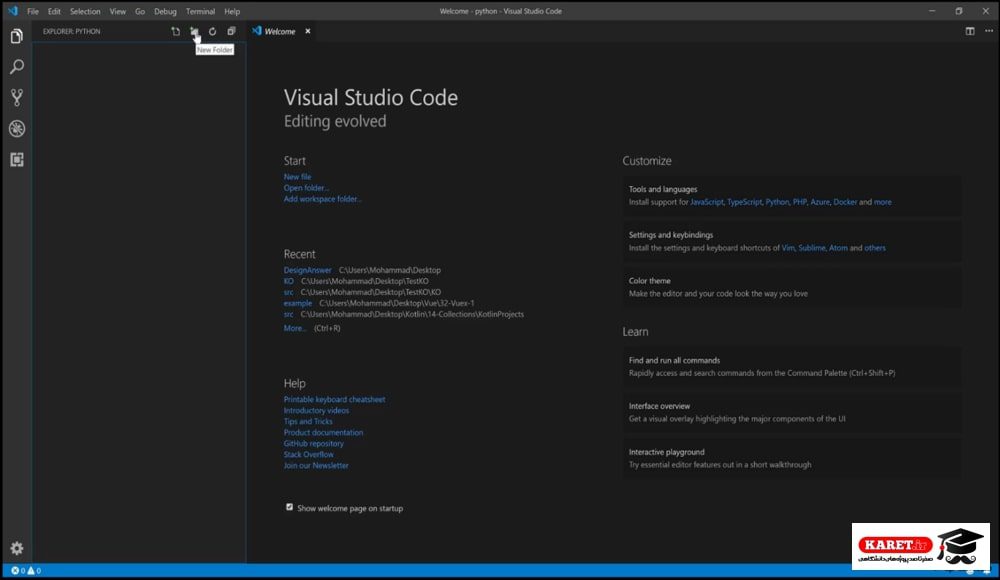
از این قسمت میتوانیم پوشه جدید ایجاد کنیم.
از این قسمت میتوانیم رفرش کنیم.
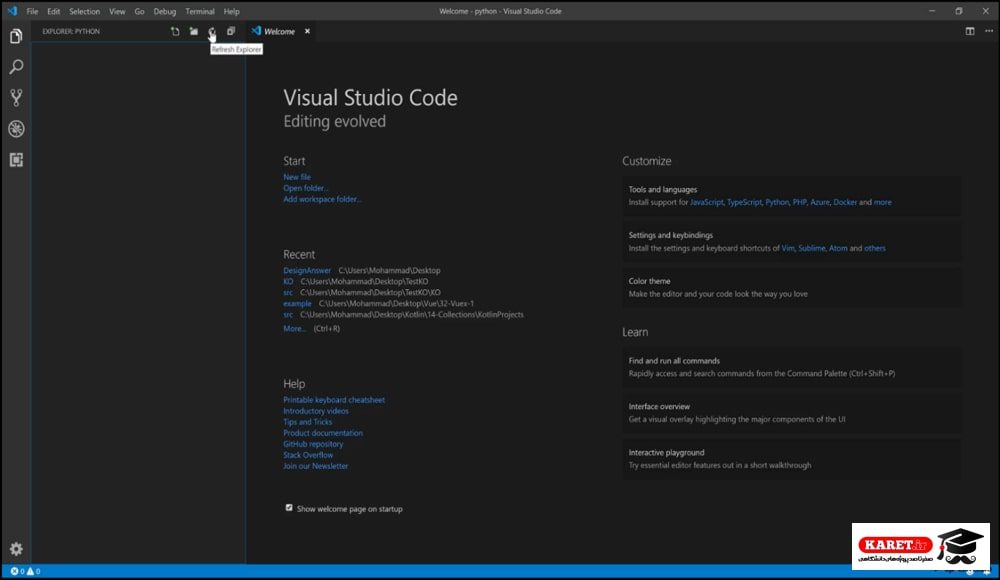
با این گزینه میتوانیم کلا تمام folderهای باز را collapse کنیم.

باز هم در مورد تک تک این گزینهها صحبت خواهیم کرد.
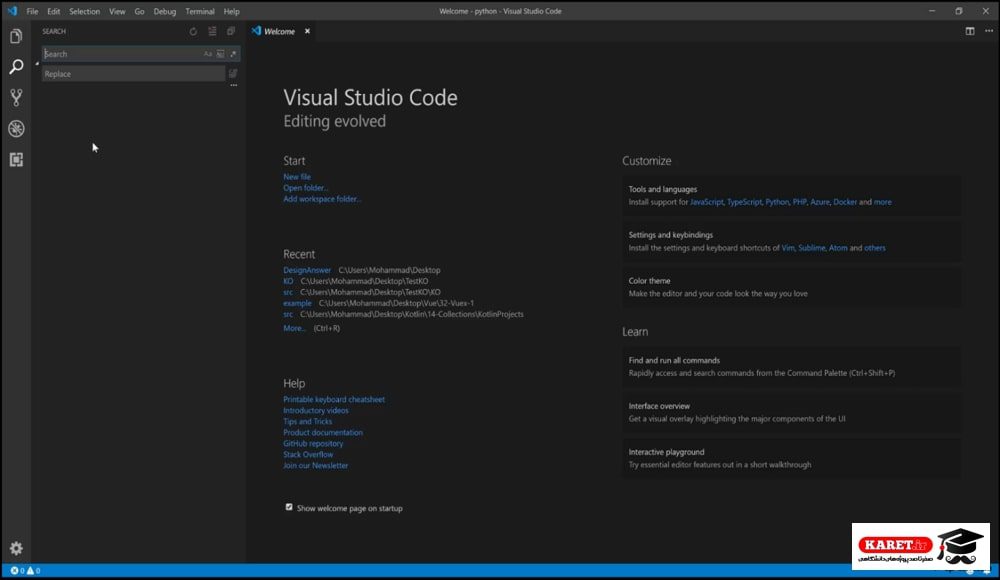
تب بعدی مربوط به گزینهی search است.

از این قسمت میتوانید عملیات search را انجام دهید. باز هم میگویم که در موردشان مفصل صحبت میکنیم.
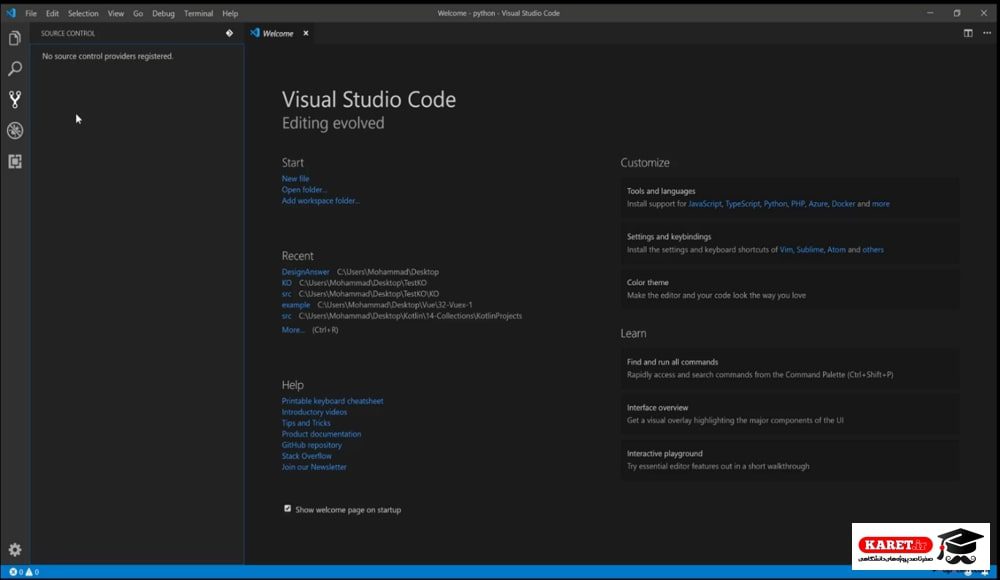
قسمت بعدی مربوط به source control است که از دورهی ما خارج است. دوستانی که با گیت آشنایی دارند، میتواننند از این قسمت استفاده کنند.
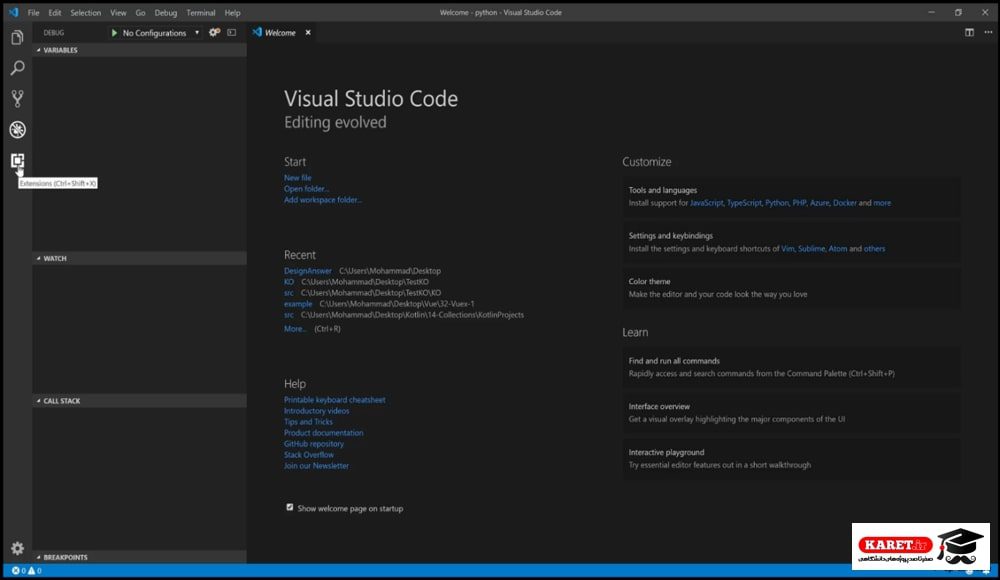
قسمت بعدی پنجرهی Debug است. یکی از بحثهای مهم ما در این دورهی آموزشی بحث دیباگ کردن کلا کدهای ما است. وقتی به آن قسمت برسیم، به صورت مفصل در مورد این تب صحبت خواهیم کرد.

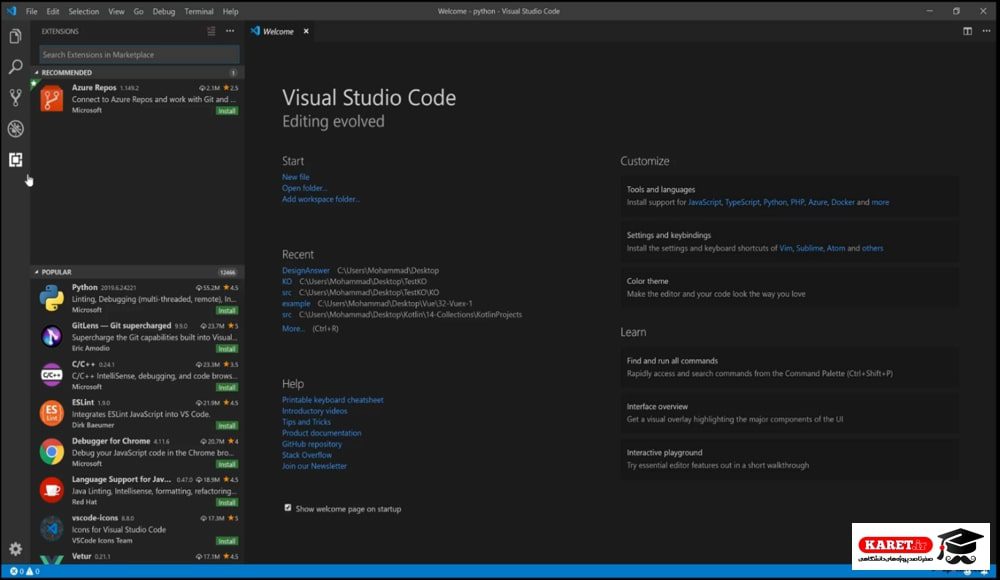
بخش بعدی و بخش بسیار مهمی که میخواهیم راجع به آن صحبت کنیم، قسمت مربوط به extensionها است.
منظور از extension چیست؟ یک سری پکیجهایی هستند که از قبل آماده شدند و به ما این امکان را میدهند که کدنویسی را راحتتر انجام دهیم. به عنوان مثال فرض کنیم ما وارد explorer میشویم .

از قسمت مشخص شده یک file جدید ایجاد میکنیم.

میخواهیم یک فایل HTML ایجاد کنیم. نام آن را index.html قرار میدهیم.
کلمه html را در زیر تایپ میکنیم. به مواردی که در این قسمت ظاهر میشود، intellisence میگویند.
با نوشتن کلمهی html، Intellisence ما فعال شد و در تصویر فوق برای ما گزینهها را نمایش داده است که با کلیک کردن روی گزینه دوم کدهای مربوط به document html را به صورت کامل برای ما مینویسد.
برای مثال ما میخواهیم از کلاسهای بوت استرپ استفاده کنیم که شاید با آن آشنایی نداشته باشید اما ما میخواهیم از آن استفاده کنیم. در قسمت مشخص شده در تصویر زیر مینویسیم container. چیزی مشخص نیست.
Container یکی از کلاسهای مربوط به بوت استرپ است. وارد extensionها میشویم.
در کادر مشخص شده bootstrap را سرچ میکنیم.
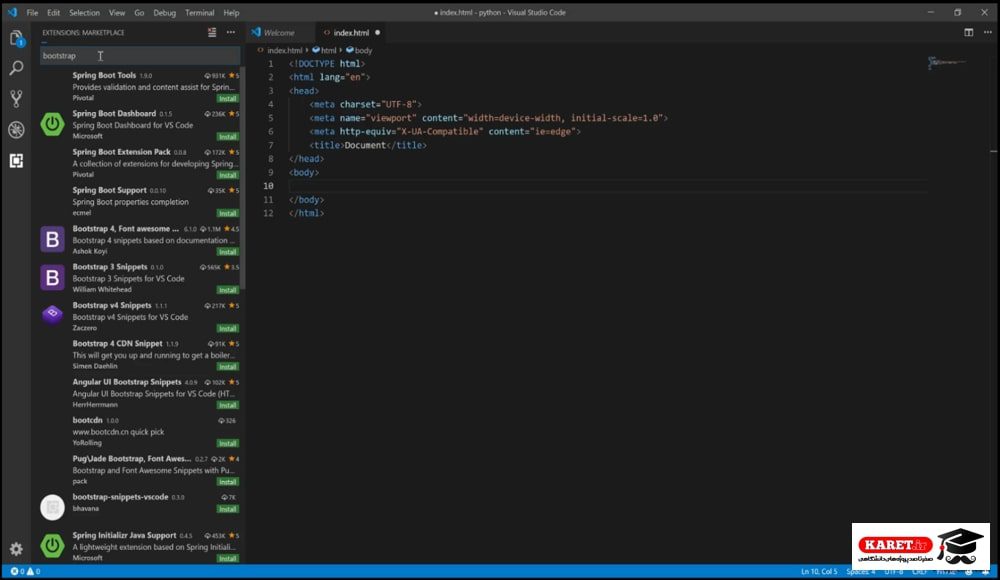
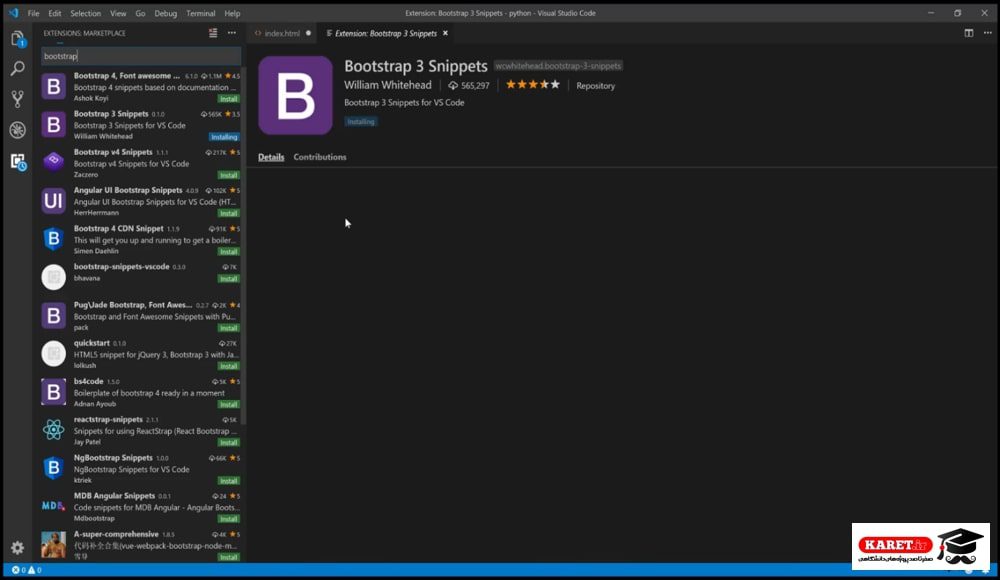
Bootstrap 3 Snippets را نصب میکنیم. روی install کلیک میکنیم.
ممکن است کمی طول بکشد.
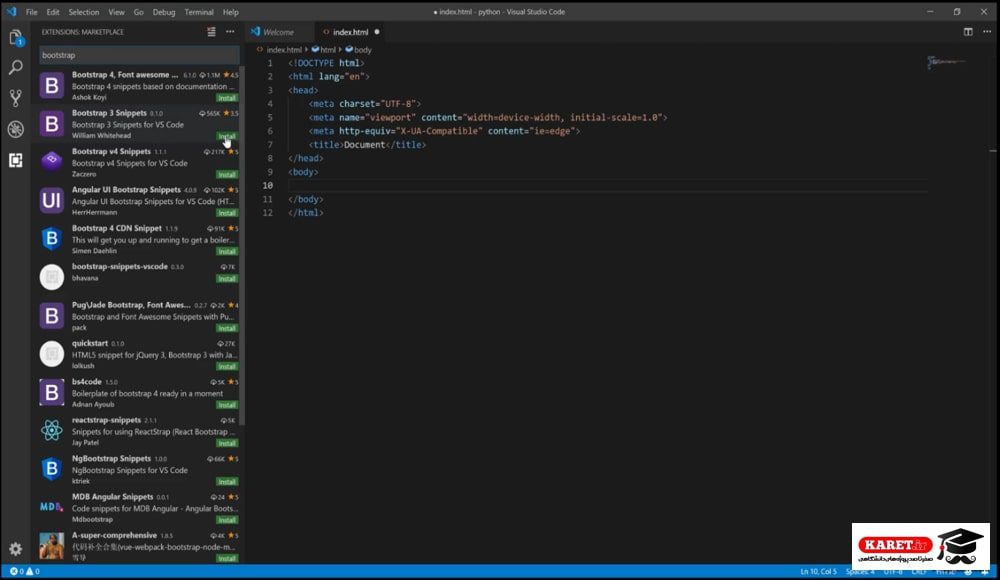
اکنون نصب انجام شده است.
مینویسیم bs3container. اولین گزینه را که بزنیم، container را برای ما میآورد.
یا اینکه bs3form را تایپ کنیم.
بر روی گزینه اول کلیک میکنیم

تگهای کامل form را برای ما ایجاد میکند. به آن Intellisence میگویند. چندین extension است که ما در این دورهی آموزشی به آن احتیاج داریم.
همه موارد قبلی را پاک میکنیم به حالت عادی برمیگردیم. مجدد وارد تب extension میشویم. recommended را هم میبندیم.
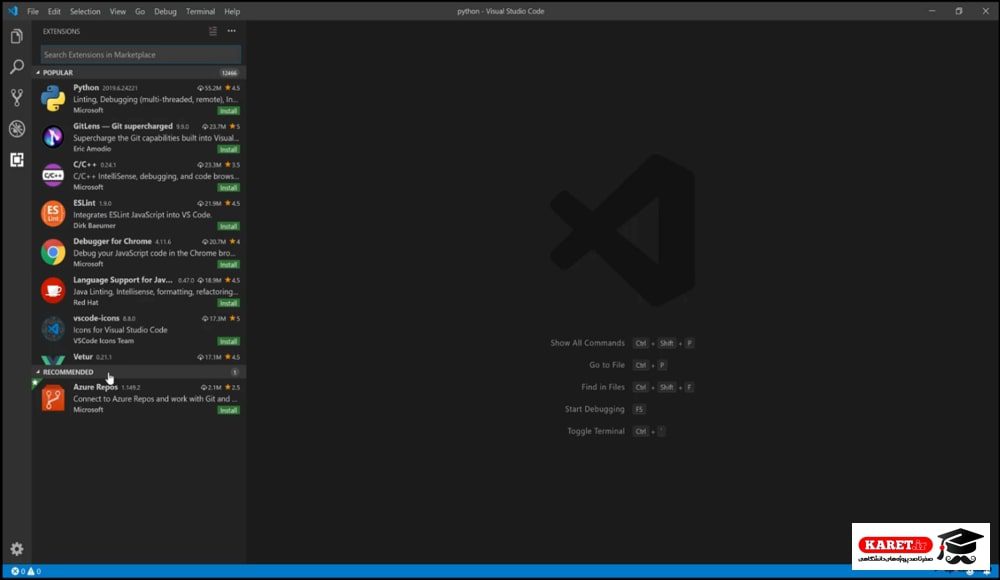
Popular را هم میبندیم.

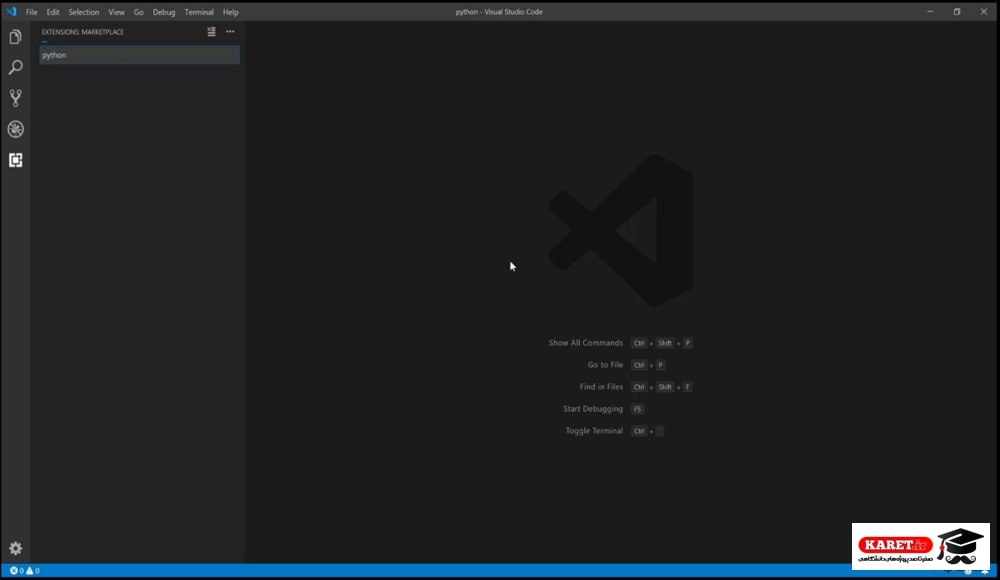
با آن کاری نداریم. یکی از extensionهایی که به آن احتیاج داریم، python است.
Python را در بالا سرچ میکنیم. extensionهای آن را برای ما لیست کرده است. هرکدام را بخواهیم میتوانیم انتخاب کنیم. گزینهی اول ۵۵ میلیون دانلود داشت. ما با همین سروکار داریم. روی آن کلیک میکنیم.
در سمت راست برای ما پنجرهای باز شده است که مشخصات آن را برای ما آورده است و نحوهی نصب کردن آن و نحوه استفاده کردن از آن و امکانات آن و همه چیزهایی که لازم است در مورد آن اطلاعات داشته باشیم را برای ما نوشته است. روی install کلیک میکنیم.

صبر میکنیم که نصب انجام شود. نباید زمان زیادی طول بکشد. تا کار نصب تمام شود.
عملیات نصب این extension هم به اتمام رسید و کار آن تمام شد. فعلا کفایت میکند. جلوتر هم در مورد extensionهای دیگر صحبت میکنیم که به آنها احتیاج داریم و آنها را هم باهمدیگر نصب میکنیم.
Extension بعدی که در این دوره به آن نیاز داریم، که البته اجباری هم نیست ولی ما به طور کلی به آن علاقهمندیم، بحث material theme است. وقتی که material را تایپ میکنید، material icon theme و همینطور material theme را میآورد.
منظور از material icon theme چیست؟
ما یک file جدید ایجاد میکنیم.

نام آن را index.html قرار میدهیم.
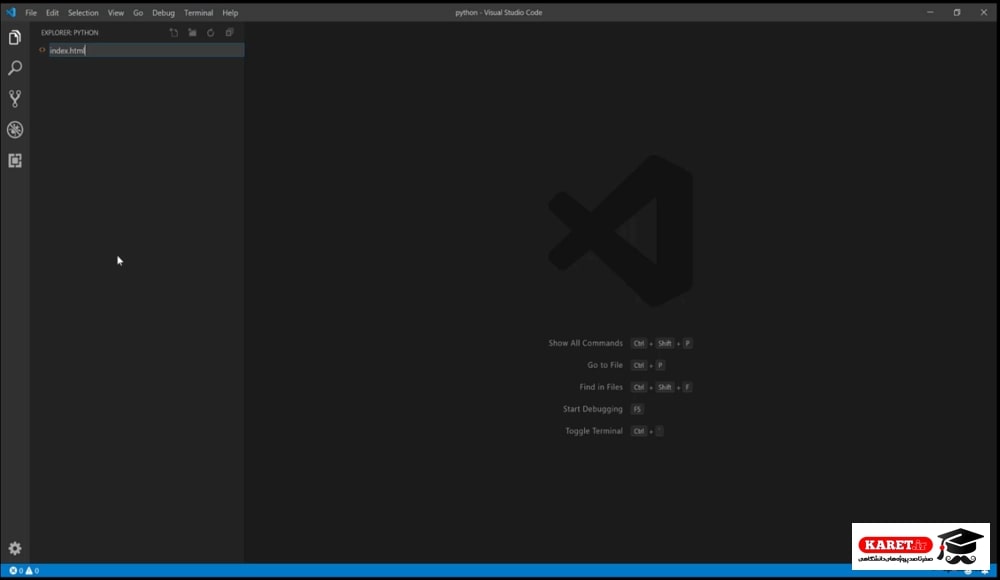
دقت کنید که وقتی پسوند html را قرار میدهید، در این قسمت یک آیکن نارنجی رنگ دیده میشود. این آیکن، آیکن پیشفرض است.
برای مثال اگر پسوند آن را به css تغییر دهیم، آیکن آن به # تغییر میکند که به رنگ آبی در تصویر زیر مشاهده میکنید.
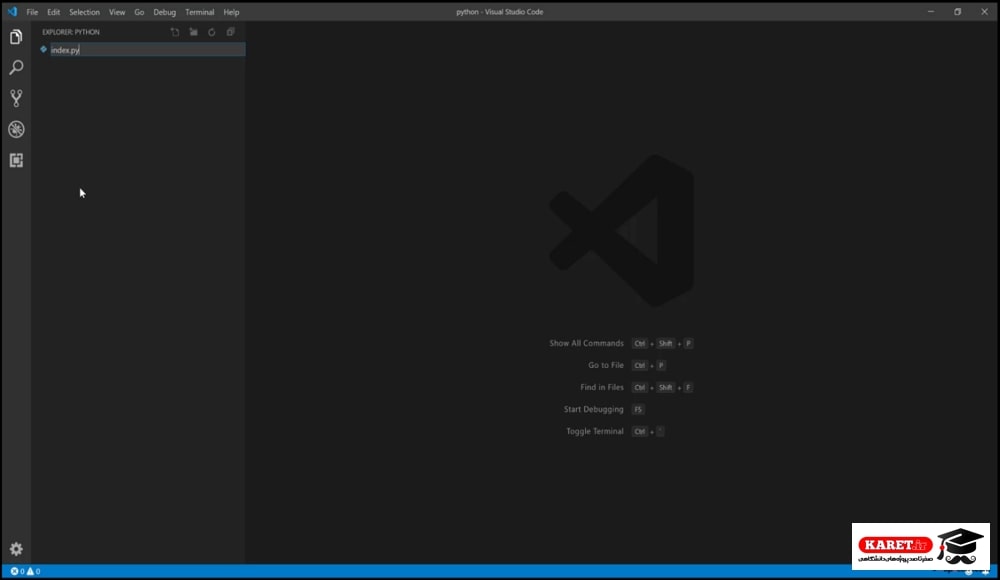
این بار پسوند py را برای آن قرار میدهیم. مشاهده میکنید که آیکن به شکل زیر تغییر میکند.
آیکن پایتون را قرار داده است. پس پسوند فایلهای پایتون py است. جلوتر هم در مورد آن صحبت میکنیم.
وقتی که اکستنشن material icon themes را نصب میکنید، با توجه به آن اکستنشنی که برای فایلتان در نظر میگیرید (پسوند فایلی که مورد نظرتان است، file extension میباشد)، آیکن آن را تغییر میدهد.
برای مثال برای css یک آیکن به شکلی که مشاهده میکنید در نظر گرفته است.
هر چیزی برای خودش آیکن خاصی دارد.
برای مثال index.html را تایپ میکنیم. مشاهده میکنید وقتی که آن را نصب کردیم، آیکن آن نمایش داده شده است. البته set icon را هم میزنیم تا درست شود.
از این قسمت یک فایل دیگر درست میکنیم.
برای مثال مینویسیم style.css که مشاهده میکنید آرم css را نشان داده است.
این بار Style.py را تایپ میکنیم. مشاهده میکنید که آیکن تغییر کرده است.
فعلا با این فایلها کاری نداریم.
اکستنشن دیگری که وجود دارد، material theme است.
برای theme خود این text editor است. میتوانید از آن استفاده کنید.
Themeهای مختلفی دارد.
آن را هم install میکنیم.
مشاهده میکنید که theme آن تغییر کرد.
هر کدام که بخواهید را میتوانید از این قسمت استفاده کنید.
Themeهای مختلفی دارد میتوانید از رنگهای مختلف استفاده کنید. مثلا ما میخواهیم Darker را انتخاب کنیم.
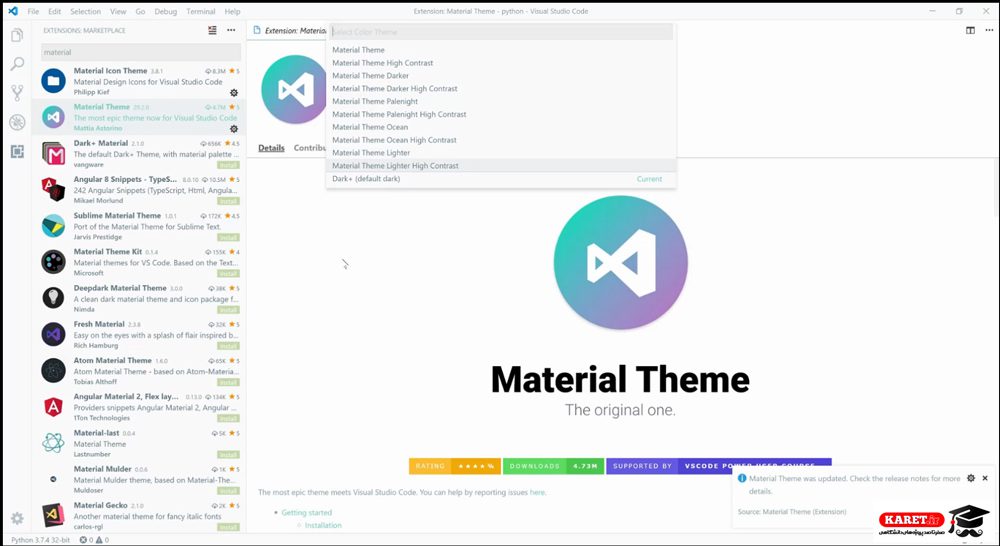
اگر بخواهیم باز هم تغییری بدهیم، control key, T را اگر بزنیم، این تب برای ما باز میشود و میتوانید theme مورد نظرتان را از این قسمت انتخاب کنید.

اکنون ما آماده شروع کارمان هستیم. میخواهیم اولین کد را در زبان پایتون با همدیگر بنویسیم. البته جلسه قبل این کار را کردیم و وارد پنجره command prompt شدیم و در این قسمت python را تایپ کردیم و اینجا یک دستری مستقیم به پایتون برای ما ایجاد کرد.
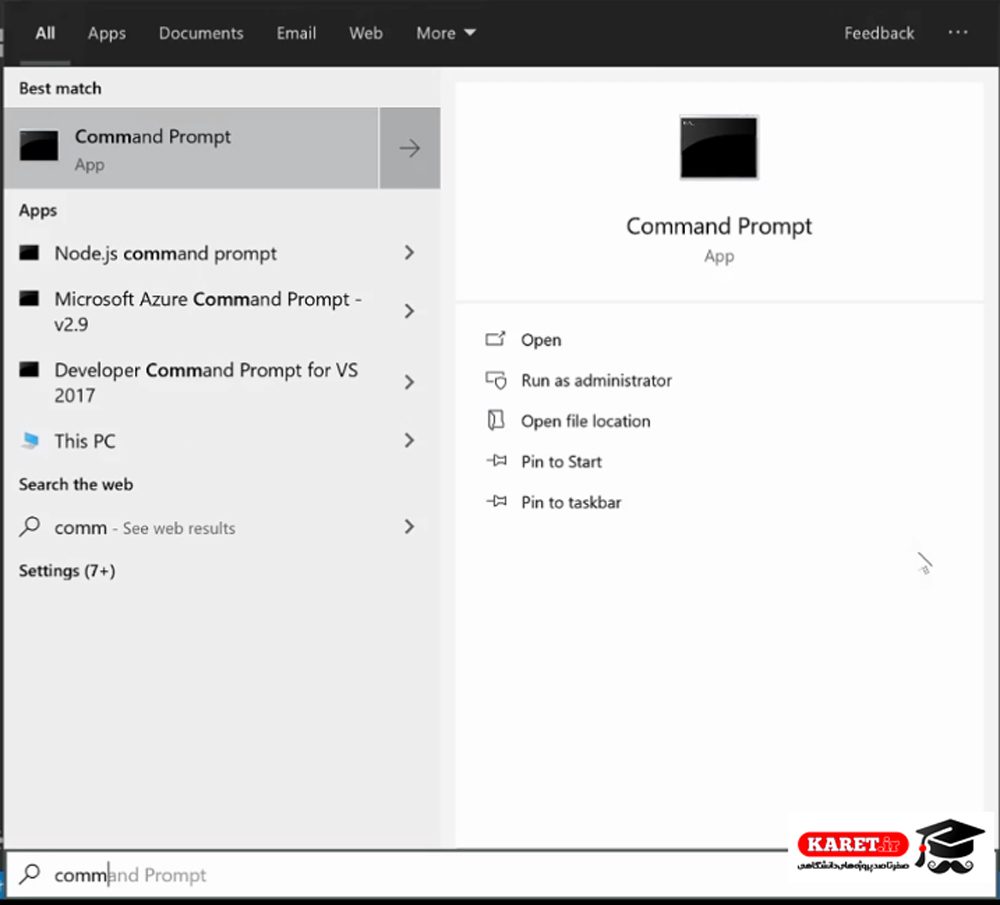
به عنوان مثال ما دستور print را در اینجا مینویسیم و hello world را درون آن قرار میدهیم.
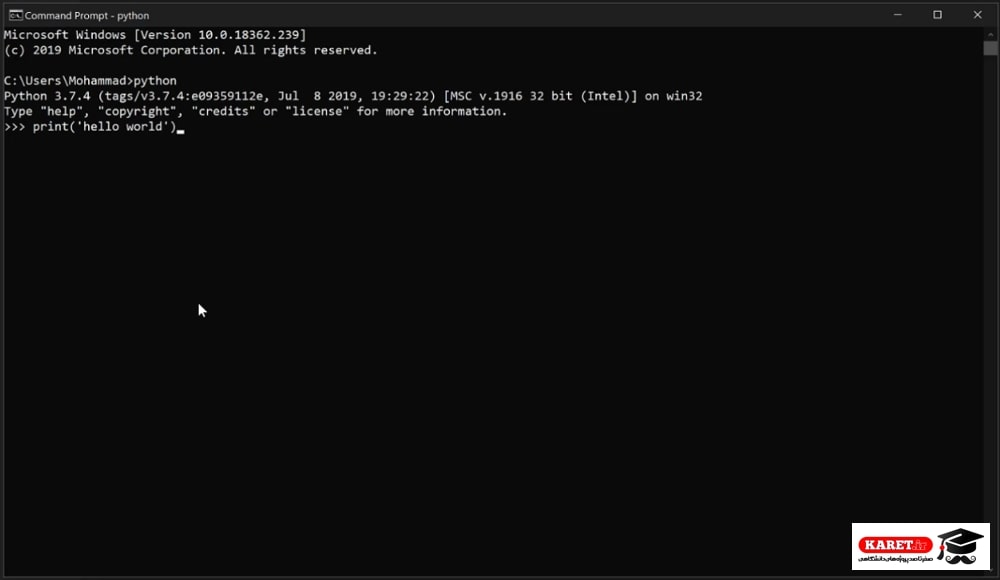
سادهترین دستوری که در یک زبان برنامهنویسی وجود دارد، دستور چاپ کردن hello world است. enter را میزنیم.

دستور hello world در اینجا برای ما اجرا شد.
کدنویسی در محیط command prompt اصلا درست نیست و فقط جنبهی آموزشی دارد. شما نمیتوانید کدهای چند خطی را بنویسید. کد را که بنویسید و enter بزنید، کد از بین میرود و تمام میشود.
ما از آن استفاده نمیکنیم. میخواهیم در محیط ویژوال استودیو کد این عملیات را انجام دهیم.
برای شروع کار به یک فایل با پسوند py نیاز داریم. برای مثال تایپ میکنیم python.py
مشاهده میکنید که وقتی py را قرار میدهیم، آیکن آن تغییر میکند و متوجه میشود که شما میخواهید به زبان پایتون کدنویسی کنید.
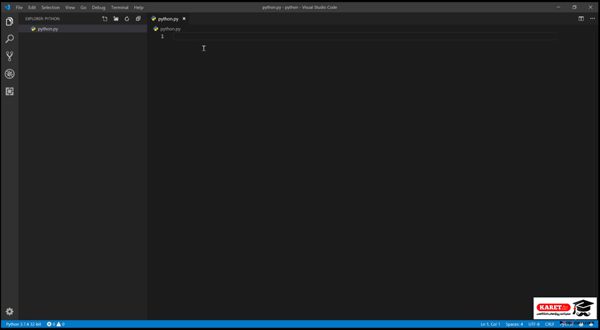
enter را میزنیم.
در این قسمت اگر ctrl و space را بزنید، برای شما یک لیستی را میآورد.
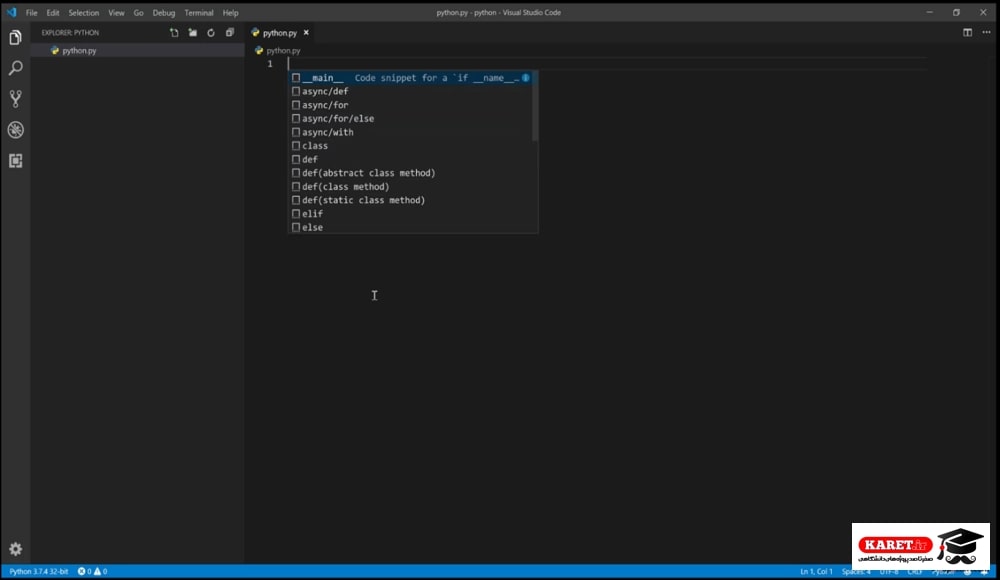
برای مثال ما دستور print را قرار میدهیم. print را که دیدیم، آن را enter میکنیم.
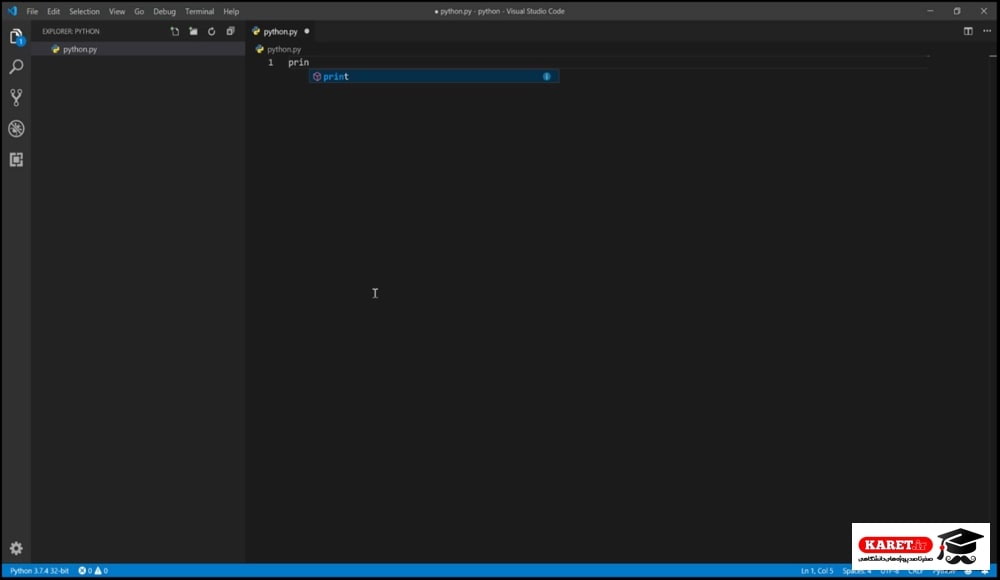
در این قسمت از ما value میخواهد. فعلا نمیخواهیم بدانیم آن چیست. میخواهیم دستور hello world را در اینجا قرار دهیم.
آن را ذخیره میکنیم.
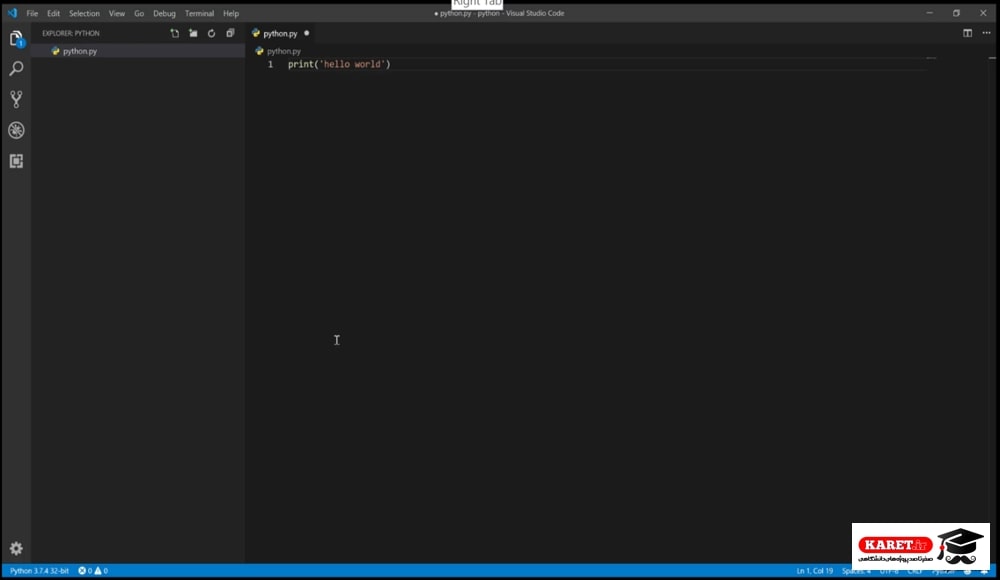
چگونه آن را اجرا کنیم؟ بسیار ساده است. ctrl و علامت ~ را اگر بزنید، برای شما پنجرهی terminal باز میشود.

یک بار دیگر این عملیات را انجام میدهیم.
این قسمت را میبندیم.
به قسمتی که نوشته Toggle Terminal توجه کنید. این کلید میانبر را برای شما قرار داده است و به شما گفته است که با استفاده از چه کلیدی میتوانید عملیات را انجام دهید.
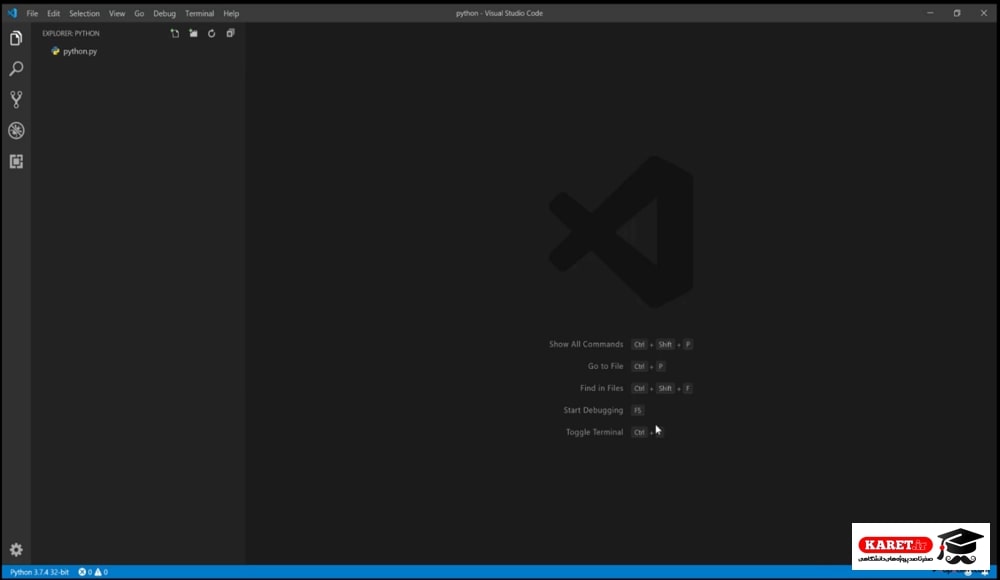
Ctrl و علامت back quotation (`) که علامت کلید زیر escape (esc) است و علامت ~ هم بر روی آن قرار دارد.
اگر Ctrl و ` را بزنید، برای شما پنجرهی terminal باز می شود.
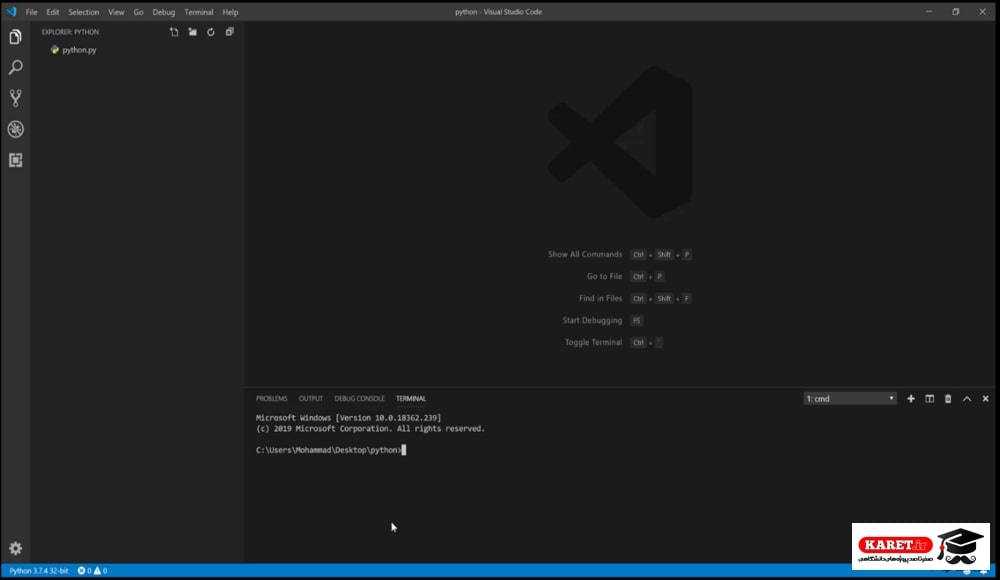
در اینجا میتوانید دستور اجرا را بنویسید یا اینکه خود این فایل python را اجرا کنید.
ما فایل python را باز میکنیم.
همین جا روی صفحه کلیک راست میکنیم.
گزینه Run Python File in Terminal را کلیک میکنیم.
مشاهده میکنید چه اتفاقی میافتد. Hello world برای ما در اینجا چاپ شده است.
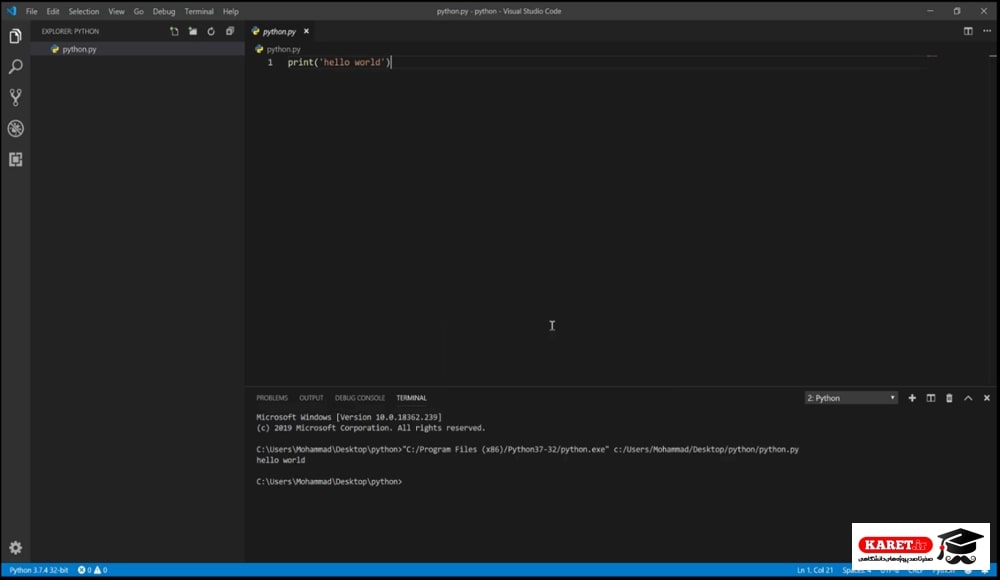
روش دیگری نیز برای اجرای آن وجود دارد که بسیار ساده است. روی همین فایل کلیک راست میکنیم باز هم گزینه Run Python File in Terminal را کلیک میکنیم.

باز هم همان را اجرا میکند و hello world را چاپ کرده و نمایش میدهد.
ما توانستیم اولین کدمان را در این قسمت اجرا کنیم. باز هم یک دستور print دیگر مانند this is python course قرار میدهیم.
همین را میخواهیم اجرا کنیم. آن را ذخیره میکنیم و کلیک راست میکنیم و روی گزینهی Run Python File in Terminal کلیک میکنیم و میگوییم آن را اجرا کند.
هم hello world را میآورد و هم this is python course را میآورد.
باز هم میگویم که ما در مورد نرمافزار حرفهایتر PyCharm صحبت خواهیم کرد و اینجا کدنویسی میکنیم.
پروژههای عملی که قرار است در آخر این دوره بررسی کنیم و انجام دهیم را در محیط PyCharm میآوریم.
تفاوت این IDE ِ PyCharm با نرمافزار ویژوال استودیو کد یا بهتر است بگوییم text editor ویژوال استودیو کد این است که قدرت بسیار بسیار بسیار بالاتری دارد و عملکرد آن فوقالعاده بهتر است.
در مورد آن در محیط آن کدنویسی صحبت خواهیم کرد. اما فعلا برای آموزش از همین نرمافزار ویژوال استودیو کد استفاده میکنیم.
در این جلسه در مورد نصب و راه اندازی زبان برنامه نویسی پایتون صحبت کردیم و در جلسه آینده درمورد معرفی داده ها در زبان برنامه نویسی پایتون صحبت خواهیم کرد.
ممنون که در این بخش هم با من همراه بودید و وقت ارزشمند خود را در اختیار بنده قرار دادید.