خدمت شما دوستان و همراهان عزیز سایت کارت پروژه سلام عرض میکنم. امیدوارم که حالتان خوب باشد. با بخش بعدی آموزش زبان پایتون در خدمت شما هستیم. در این مقاله نصب پایتون در vscode را به صورت تصویری و مرحله به مرحله توضیح میدهیم.
نحوه نصب پایتون در vscode
برای شروع کار به یک محیط کدنویسی نیاز داریم؛ جایی که بتوانیم کدهایمان را بنویسیم و از آن خروجی بگیریم. راههای مختلفی برای انجام این کار وجود دارد. هم میتوان از text editorها استفاده کرد و هم از IDEهای مخصوص این کار استفاده کرد و هم اینکه روشی تحت عنوان notebook environment وجود دارد که نمیخواهیم زیاد در مورد این روش صحبت کنیم. جنبهی آموزشی خوبی دارد. ولی به هیچ وجه شما را برای انجام پروژههای واقعی آماده نمیکند. برای همین آن را از مسیر آموزشی خارج میکنیم.
ابتدا کمی در مورد text editor صحبت میکنیم. میتوان گفت که text editorها یک سری ادیتورهای عمومی برای انواع مختلف فایلهای متنی هستند که البته میتوانید آنها را به وسیلهی پلاگینهای مختلف customize کنید؛ کاری که ما جلوتر انجام خواهیم داد.
text editorهای بسیاری وجود دارد که به راحتی میتوان از آنها استفاده کرد. نمونهی آن همان notepadای است که روی ویندوز شما نصب است. notepad++، اتم، سابلاین، ویژوال استویدیوکد که بیشتر در مورد آن صحبت میکنیم، نرمافزاری است که ما در طول این دوره از آن استفاده میکنیم و باقی موارد از جمله text editorهای مختلف هستند.
بحث بعدی مربوط به IDEها است که ما قرار است از fullIDE مربوط به زبان پایتون استفاده کنیم. البته الان نه، ولی بعدا که جلوتر رفتیم و وارد بخش پیشرفتهی دوره شدیم، در مورد نرمافزارهای مربوط به زبان پایتون که به صورت حرفهای از آن پشتیبانی میکنند صحبت خواهیم کرد.
یکی از بزرگترین و بهترین نرمافزارهای مربوط به این کار نرمافزار PyCharm است که امکانات بسیار خوبی دارد. جلوتر به صورت مفصل در مورد آن صحبت خواهیم کرد و از آن استفاده میکنیم.
خدمات پیشنهادی:
ما در کارت پروژه، انجام پروژه های دانشجویی شما را در تمامی حوزه ها انجام میدهیم. بنابراین اگر نیاز به انجام پروژه پایتون یا سایر انجام پروژه های رشتهها دارید، میتوانید روی کمک ما حساب کنید. در زیر برخی از خدماتمان را آوردهایم:
انجام پروژه پایتون | انجام پروژه برق | انجام پروژه مکانیک | انجام پروژه کامپیوتر
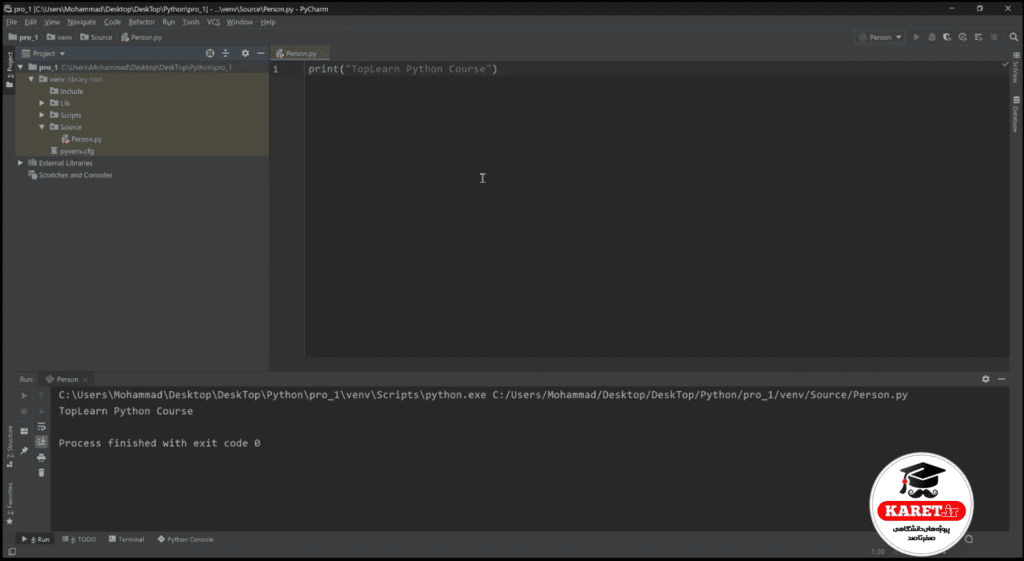
میتوان گفت این نرمافزار تمام امکانات مورد نیاز ما برای انجام یک پروژهی عملی واقعی و بزرگ را دارا است و به راحتی میتوان از آن استفاده کرد. اما فعلا وارد این نرمافزار نمیشویم. باز هم میگویم در بخش پیشرفتهی آموزشمان وارد این نرمافزار میشویم و از آن استفاده میکنیم و در مورد آن توضیح خواهیم داد و اجزای مختلف آن را با همدیگر بررسی میکنیم و سعی میکنیم تا به محیط این نرمافزار مسلط شویم.
اما نرمافزاری که ما قرار است در طول آموزش فعلا از آن استفاده کنیم، نرمافزار ویژوال استودیو کد است که یک text editor است. برای دانلود این نرمافزار میتوانید وارد سایت رسمی خود نرمافزار شوید.
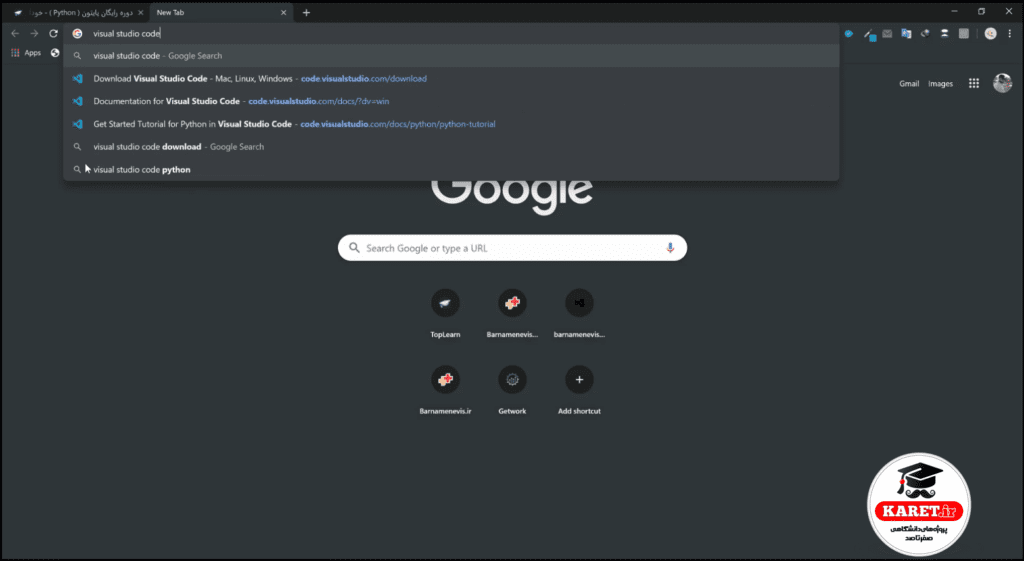
آدرس سایت رسمی code.visualstudio.com است.
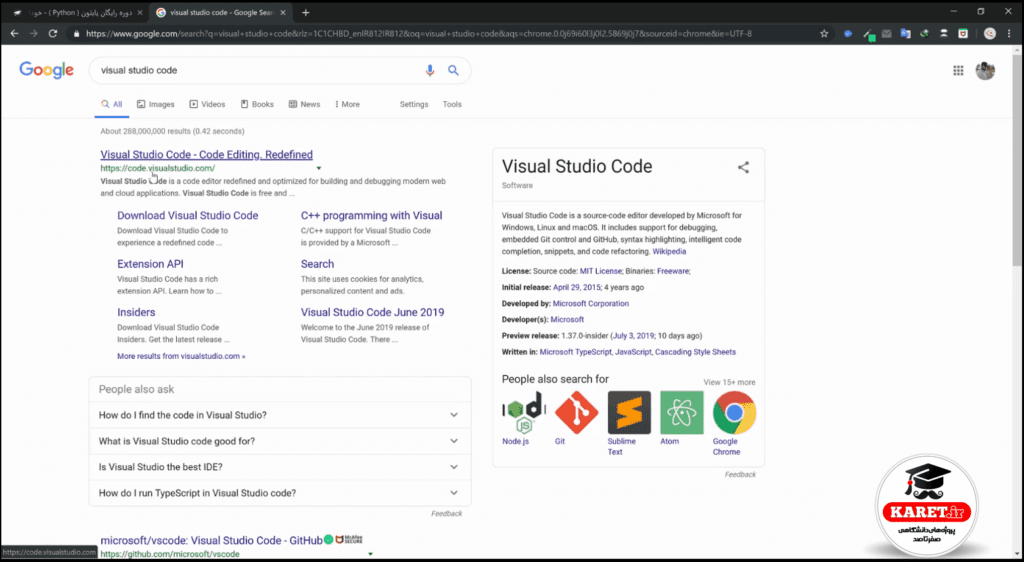
وارد آن میشویم و از قسمت Download میتوانید فایل آن را دانلود کنید و آن را نصب کنید.
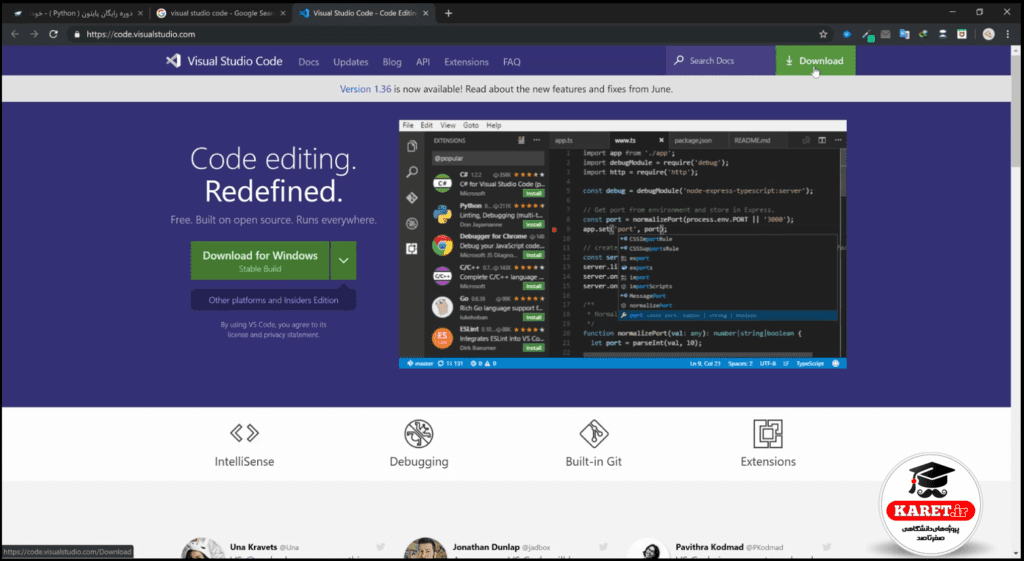
تقریبا میتوان گفت که گزینه دانلود در اقصی نقاط این صفحه وجود دارد و حتی میتوانید برای سایر پلتفرمها دانلود کنید و از آن استفاده کنید.
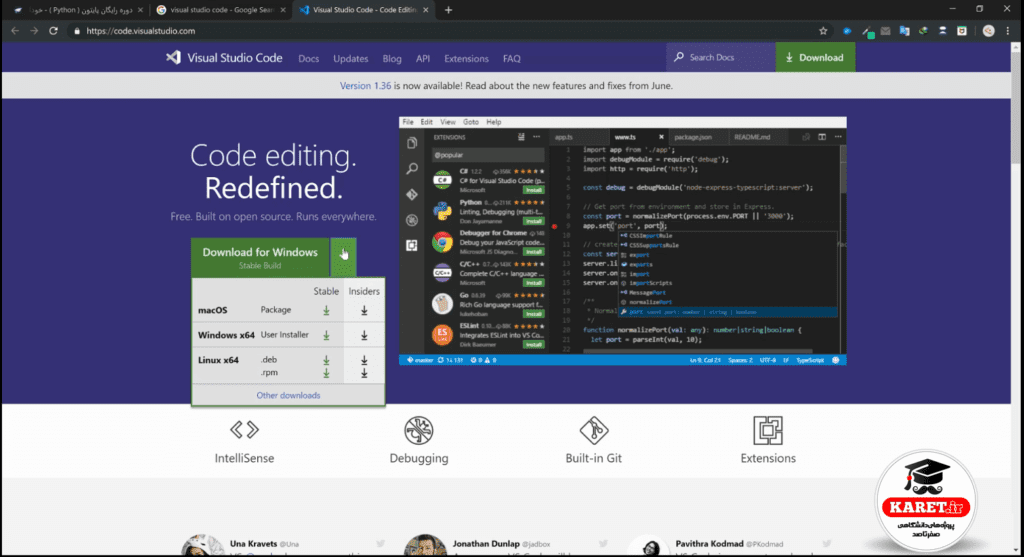
با هم عملیات نصب را انجام میدهیم.
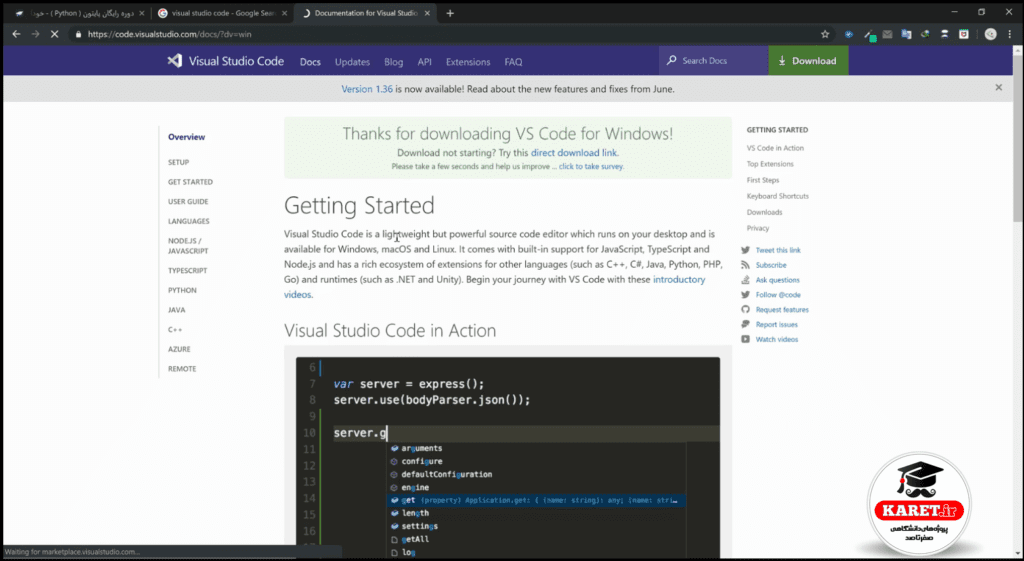
میخواهیم آن را دانلود کنیم. وقتی وارد آن میشویم، خودش در اینجا میگوید میخواهید دانلود کنید. ما به این دلیل که از قبل دانلود کردیم، در اینجا برای ما مانده است.
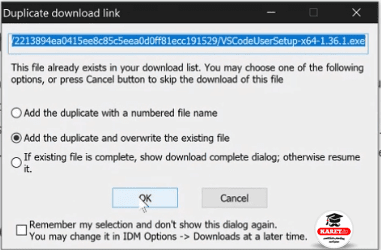
میخواهیم دوباره آن را دانلود کنیم.
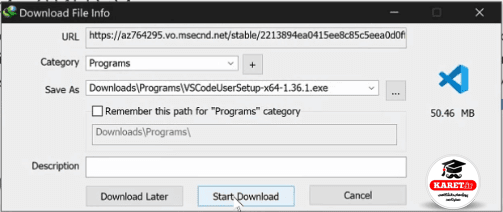
روی start download کلیک میکنیم. بسته به سرعت اینترنت ممکن است مدت زمانی طول بکشد. حجم زیادی ندارد و ۵۰ مگابایت بیشتر نیست.
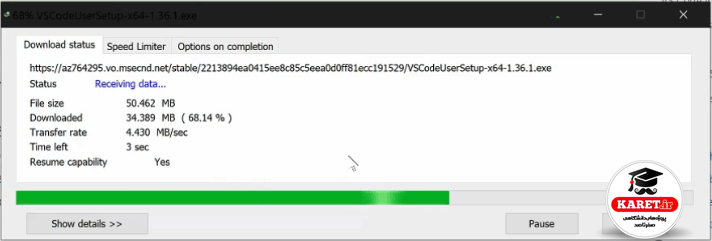
صبر میکنیم تا فرایند دانلود تمام شود تا به سراغ ادامه کارمان برویم.
البته ما این را از قبل نصب کردیم و آن را داریم.
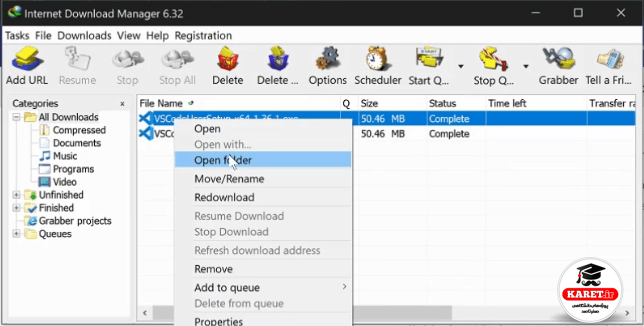
که در تصویر زیر مشاهده میکنید.
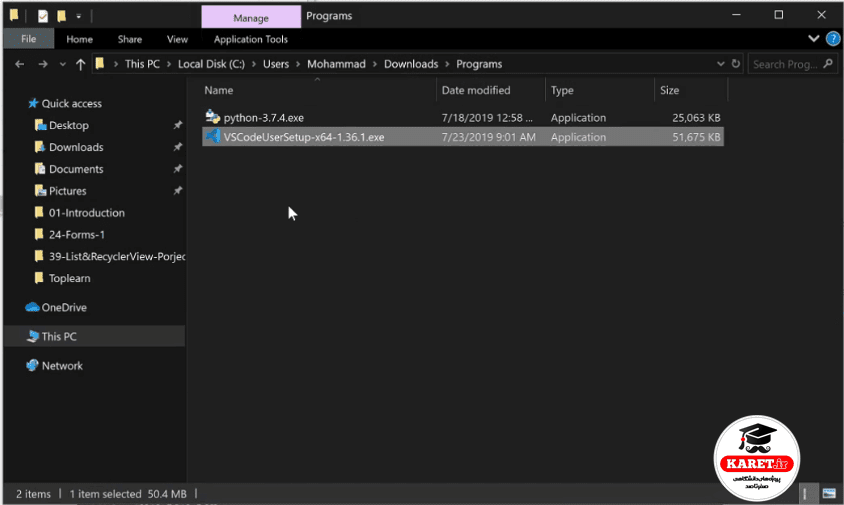
با هم آن را نصب میکنیم.
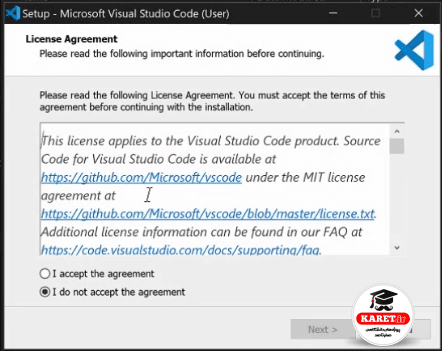
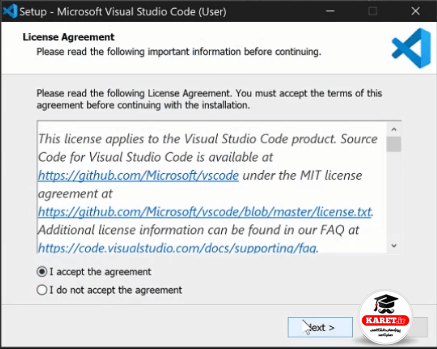
روی I accept the agreement کلیک میکنیم و بعد روی Next کلیک میکنیم.
میگوید آیکن آن را روی دسکتاپ قرار دهد، تیک آن را میزنیم و بعد روی Next کلیک میکنیم.
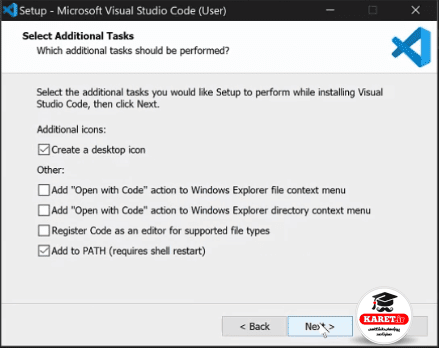
و بعد روی install کلیک میکنیم.
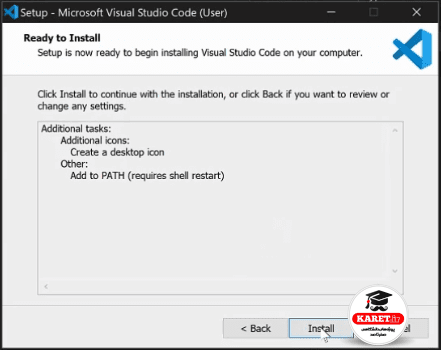
کمی صبر میکنیم تا نرمافزار ویژوال استودیو کد روی سیستم ما نصب شود. نصب آن هم بسیار ساده است و لازم نیست کار خاصی انجام دهیم.
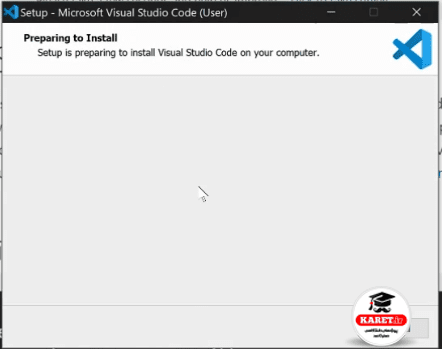
این عملیات ممکن است مدت زمانی طول بکشد.
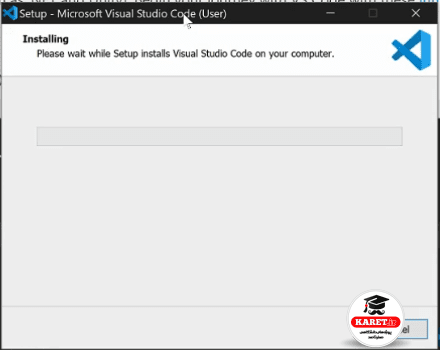
ویدیو را متوقف میکنیم تا کار نصب آن به پایان برسد.
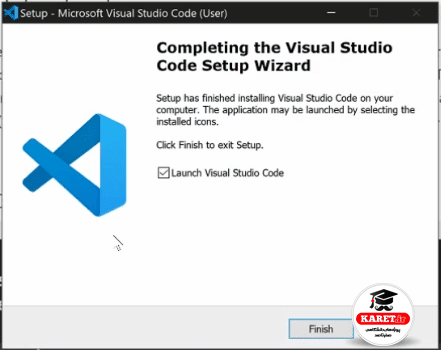
عملیات نصب ویژوال استودیو کد به اتمام رسید و با موفقیت انجام شد. اگر تیک بالا را بزنید و بعد روی finish کلیک کنید، نرمافزار را برای شما باز میکند.
ما هم آن را باز میکنیم زیرا به آن نیاز داریم.
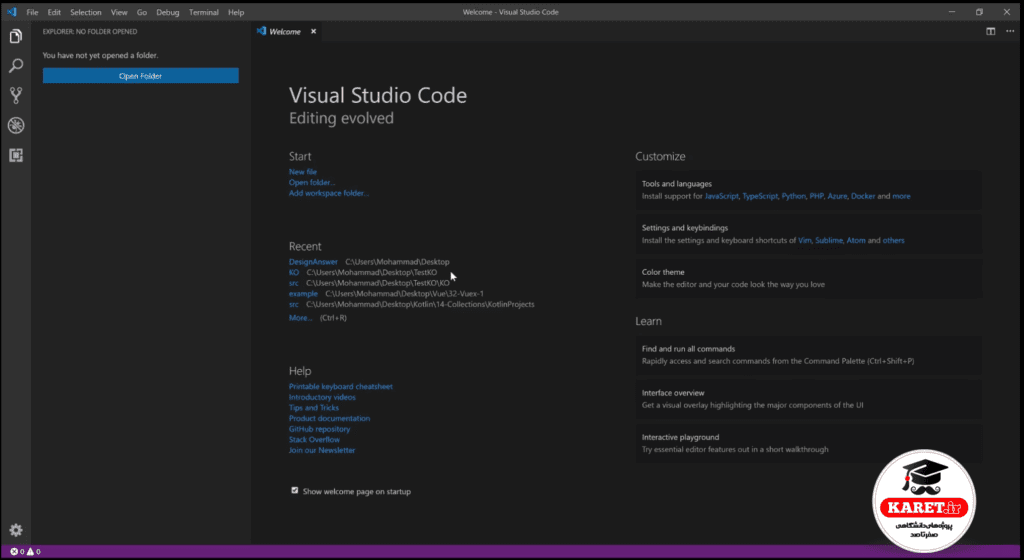
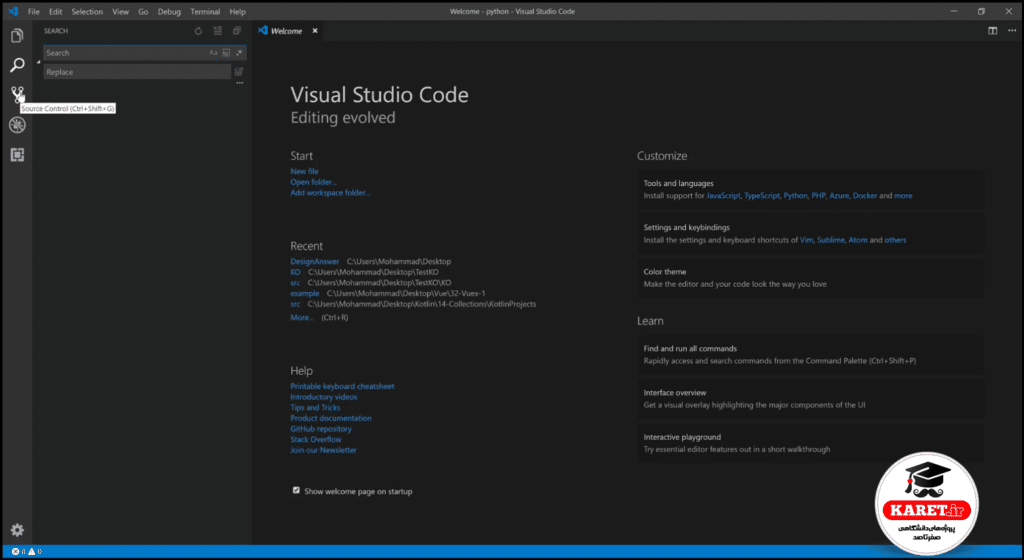
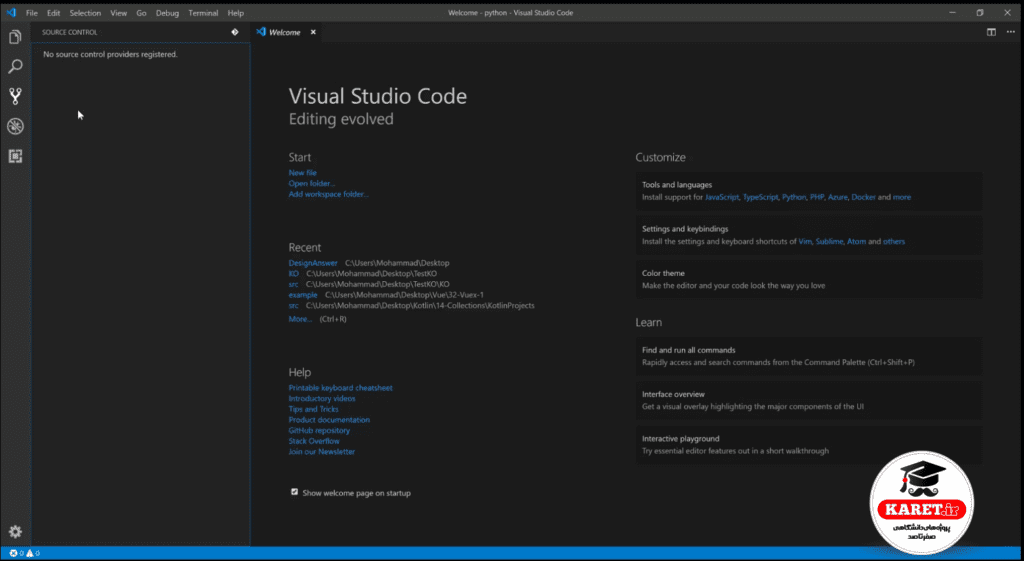
این محیط نرمافزار ویژوال استودیو کد است که یک text editor است و باز هم تأکید میکنم که یک IDE نیست. قرار است بخشهای مختلف این نرمافزار را بررسی کنیم. فعلا میخواهیم در مورد محیط این نرمافزار صحبت کنیم. وقتی که وارد این نرمافزار شوید، یک پنجرهای به نام welcome باز میشود و یک سری توضیحات را داده است. در قسمت سمت چپ این برنامه چند تا آیکن مشاهده میکنید که هر کدام کار خاصی را انجام میدهند. تب اول مربوط به اکسپلورر است.
فایلهای شما و آن folderای که solution شما درون آن قرار دارد، در اینجا نمایش داده میشود. در حالت عادی یک گزینهی Open folder وجود دارد که به شما این اجازه را میدهد که با کلیک کردن روی آن folder موردنظرتان را باز کنید. به عنوان مثال ما در اینجا روی open folder کلیک میکنیم و Desktop را انتخاب میکنیم و روی New folder کلیک میکنیم.
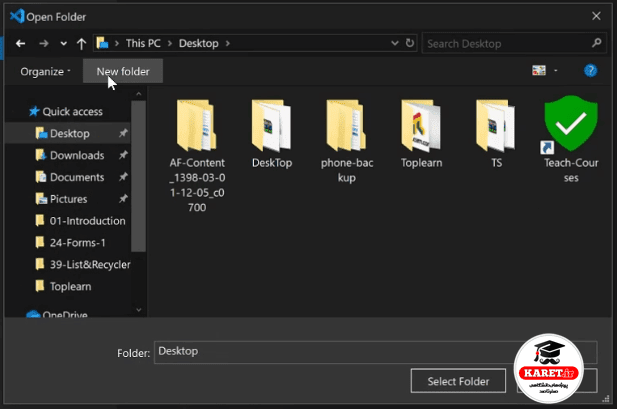
یک folder جدید ایجاد میکنیم
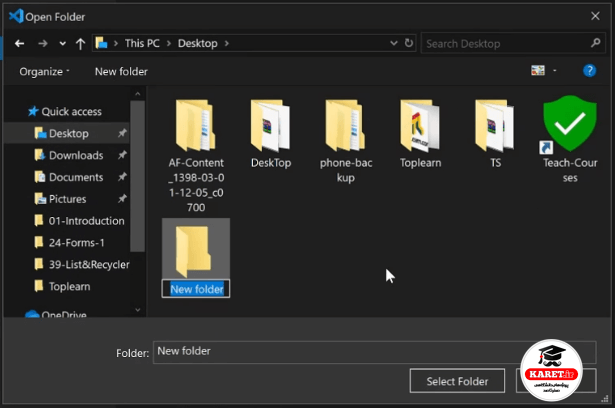
نام آن را python قرار میدهیم.
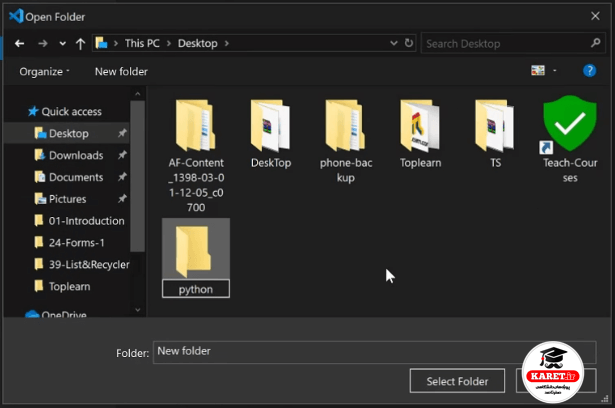
آن را باز میکنیم.
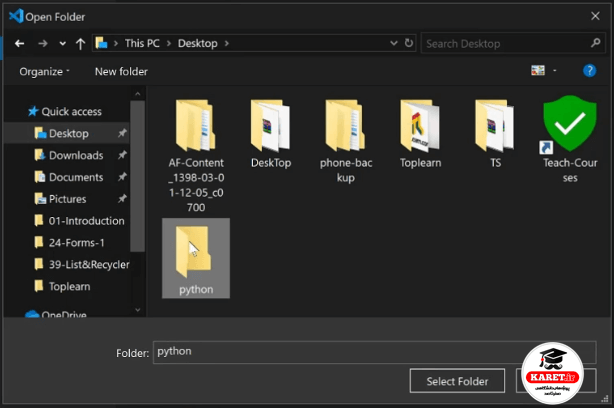
بر روی select folder کلیک میکنیم.
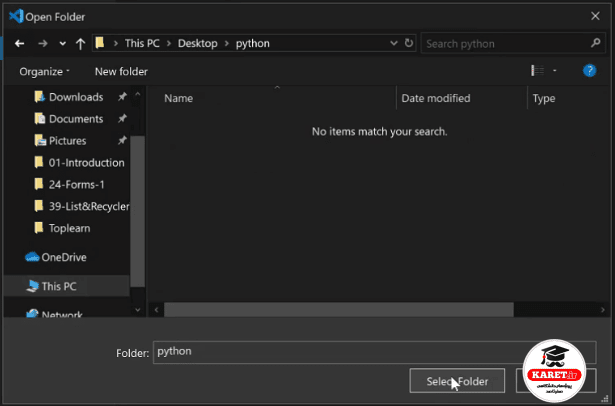
اکنون مشاهده میکنید که داخل پوشهی python قرار داریم.
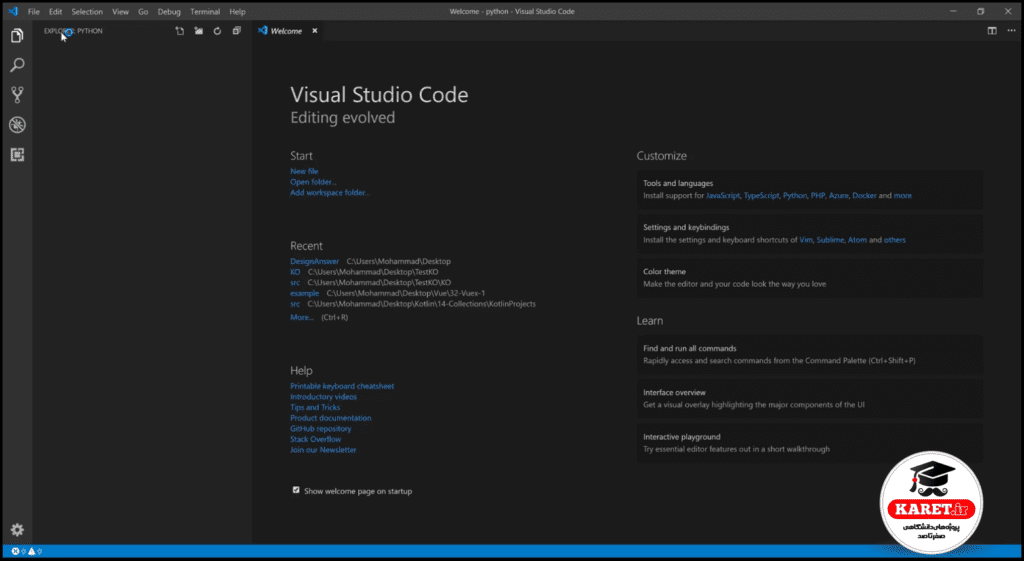
از این قسمت میتوانیم file جدید ایجاد کنیم.
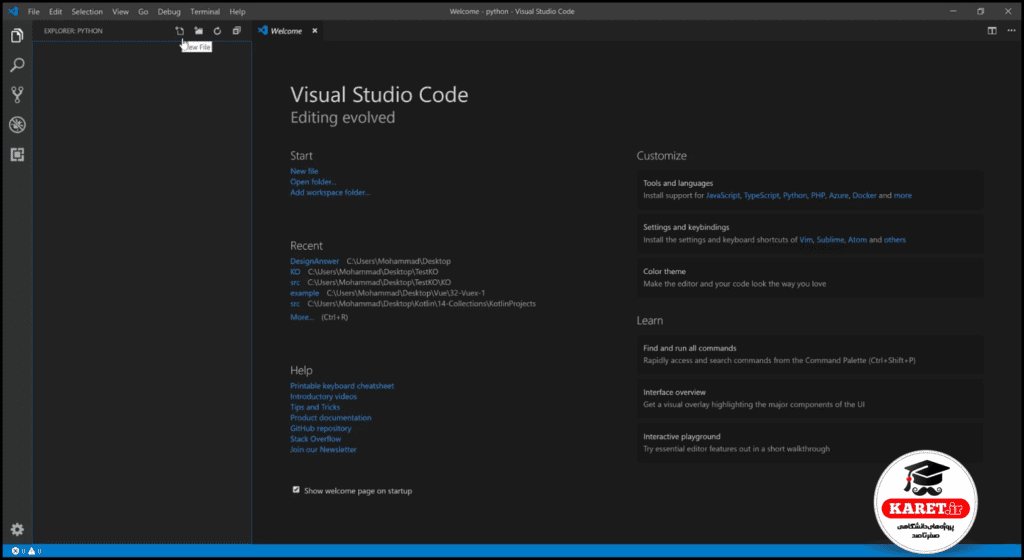
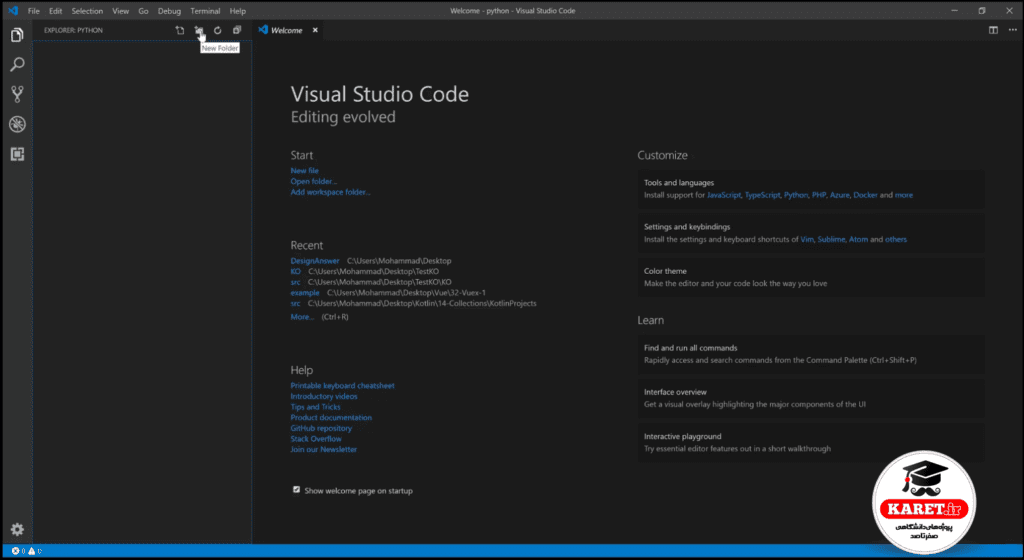
از این قسمت میتوانیم پوشه جدید ایجاد کنیم.
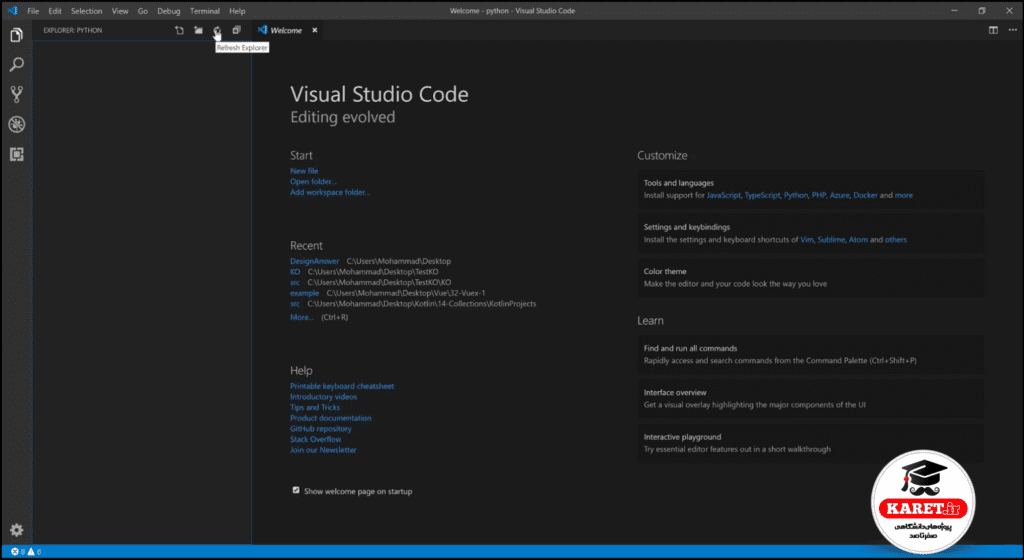
از این قسمت میتوانیم رفرش کنیم.
شاید مطالعه مقالات زیر که در زمینه پایتون نگارش شدهاند، برای شما مفید باشد:
- تبدیل انواع داده در پایتون (آموزش کامل، ساده و قدم به قدم)
- حلقه while در پایتون (توضیح ساده به همراه مثال تصویری)
- دستورات شرطی در پایتون (آموزش ساده به همراه تصاویر)
- نوع داده رشته ای در پایتون (آموزش با مثال عملی)
- انواع متغیرها در پایتون (با مثال ساده)
با این گزینه میتوانیم کلا تمام folderهای باز را collapse کنیم.
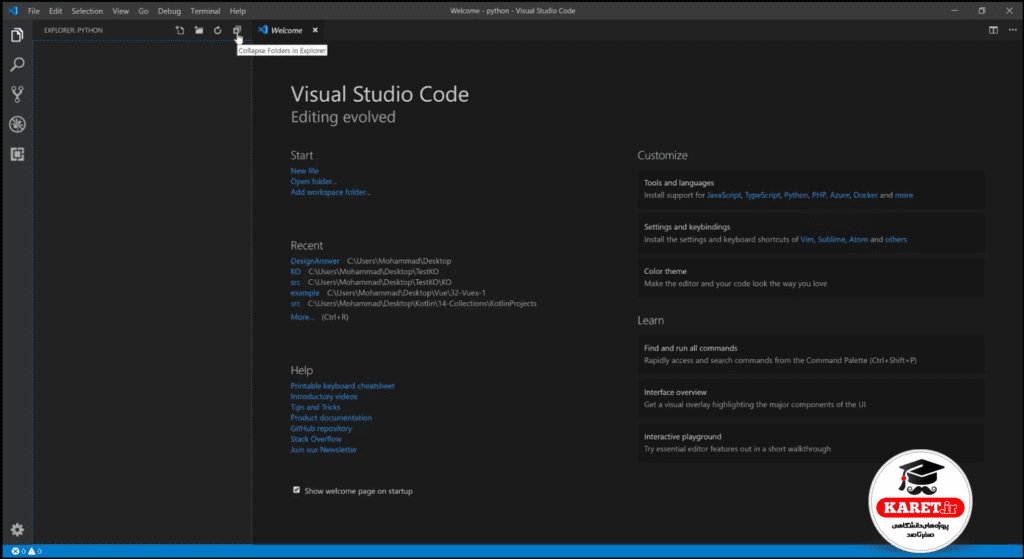
باز هم در مورد تک تک این گزینهها صحبت خواهیم کرد.
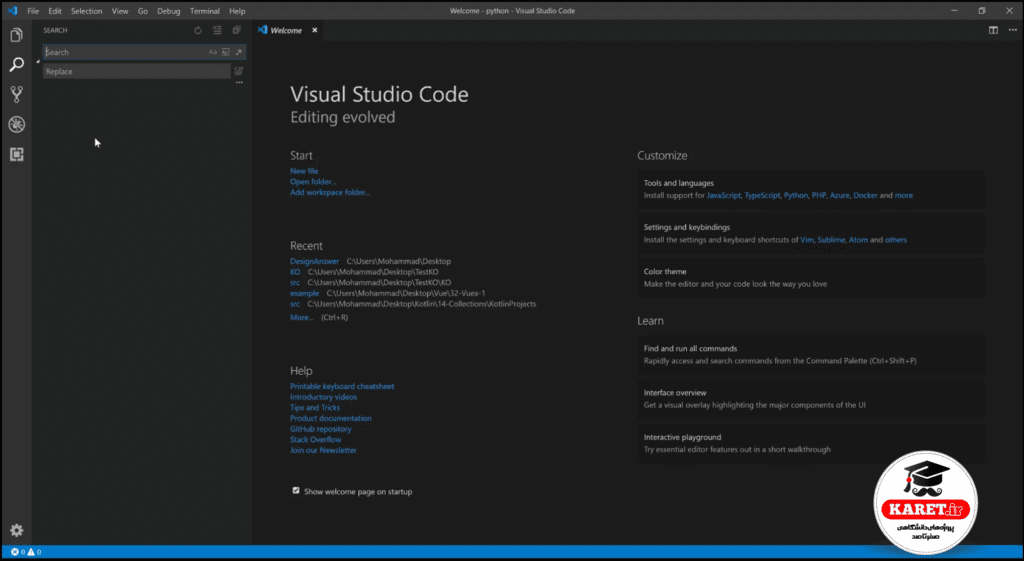
تب بعدی مربوط به گزینهی search است.
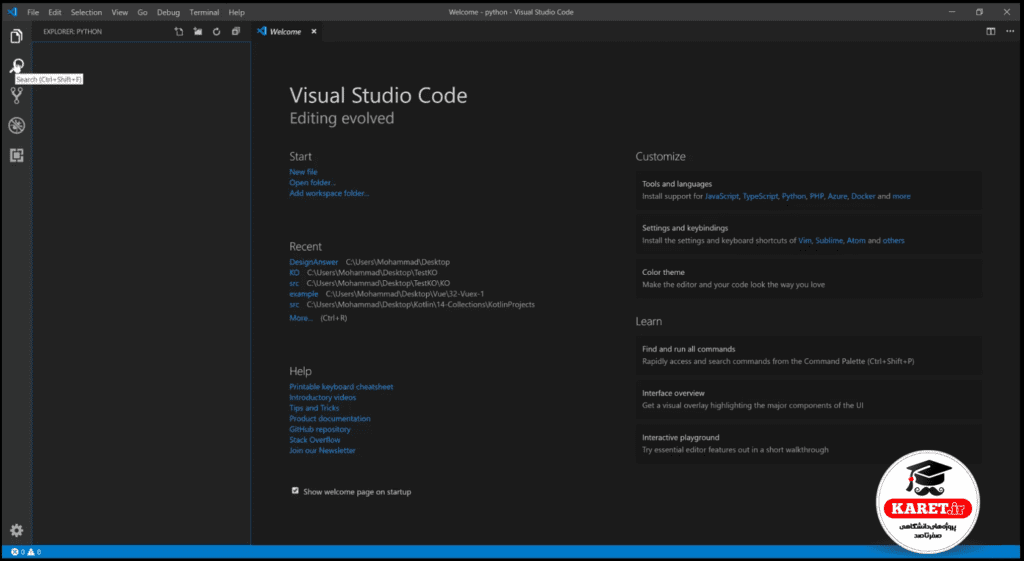
از این قسمت میتوانید عملیات search را انجام دهید. باز هم میگویم که در موردشان مفصل صحبت میکنیم.
قسمت بعدی مربوط به source control است که از دورهی ما خارج است. دوستانی که با گیت آشنایی دارند، میتواننند از این قسمت استفاده کنند.